نصائح واستخدامات

Auto Added by WPeMatico

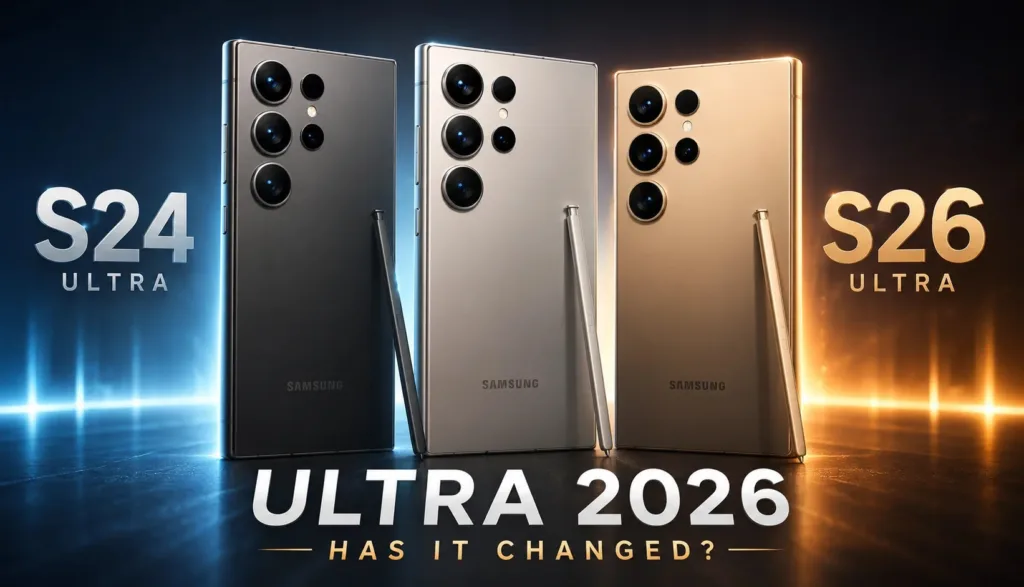
S24 vs S25 vs S26
نصائح واستخدامات, هواتف ذكية

هل فقدت سامسونج هوية Galaxy Ultra؟ تجربة استخدام حقيقية في 2026

S24 vs S25 vs S26

لم أعد أستطيع التمييز فعليًا بين أجيال Galaxy Ultra كما كنت أفعل سابقًا… وهذا في حد ذاته هو السؤال المقلق.

هل انتهى زمن الترقية السنوية في هواتف سامسونج Ultra؟
أم أننا وصلنا لمرحلة أصبح فيها كل جيل جديد مجرد نسخة محسّنة من السابق بدون أي فرق حقيقي يُشعرك بأنك بحاجة فعلًا للتغيير؟

في 2026، هذا السؤال لم يعد مجرد نقاش تقني على الإنترنت، بل أصبح تجربة يومية ملموسة بعد استخدام فعلي ممتد لثلاثة من أقوى هواتف سامسونج: Galaxy S24 Ultra و Galaxy S25 Ultra و Galaxy S26 Ultra.

والصادم بالنسبة لي خلال هذه التجربة أنني لم أعد أشعر أن الترقية بين أجيال Ultra تستحق نفس الحماس القديم الذي كنا نعيشه مع كل إصدار جديد.

خلال هذا الاستخدام الطويل، لم يكن الهدف هو مقارنة الأرقام أو المواصفات على الورق، بل فهم سؤال واحد فقط:
هل ما زالت سلسلة Ultra تقدم “سببًا حقيقيًا للترقية”… أم أننا وصلنا لمرحلة الاكتفاء التقني؟

تجربة استخدام Samsung Galaxy S24 Ultra في 2026

عند العودة لاستخدام Samsung Galaxy S24 Ultra في 2026، كان أول شعور لدي هو المفاجأة. الهاتف الذي يُفترض أنه “قديم” مقارنة بالإصدارات الأحدث، ما زال يقدم تجربة قوية جدًا في الحياة اليومية.

وهذه هي خلاصة ما يمكن تسميته اليوم بـ مراجعة Galaxy S24 Ultra بعد مرور وقت طويل على إطلاقه، حيث يظهر الهاتف بشكل مختلف تمامًا عن صورته على الورق.

في الاستخدام الفعلي، سواء كان واتساب، يوتيوب، تصفح، أو حتى العمل على ملفات ثقيلة، الهاتف لا يعطيك إحساسًا بأنه خارج المنافسة. واجهة One UI أصبحت أكثر نضجًا واستقرارًا، والأداء العام ما زال سلسًا بشكل ملحوظ.

لكن أثناء الاستخدام الطويل، بدأت ألاحظ تفاصيل صغيرة. مثلًا عند فتح تطبيقات ثقيلة بشكل متكرر أو التنقل بين مهام كثيرة مع Samsung DeX، هناك تأخير بسيط جدًا لا يظهر في الأجيال الأحدث. ليس مشكلة حقيقية، لكنه فرق إحساس أكثر منه رقم.

أثناء تجربتي في 2026 لاحظت أن Galaxy S24 Ultra لا يزال “هاتف قوي”، لكن لم يعد يشعرني بأنه “أحدث ما وصلت إليه التكنولوجيا”.

أداء الهاتف في الألعاب والاستخدام اليومي

الأداء في PUBG و Warzone Mobile

عند تشغيل ألعاب مثل PUBG Mobile و Warzone Mobile على Galaxy S24 Ultra، الأداء كان ممتازًا بدون أي شك. الإطارات مستقرة، والجرافيك على أعلى إعدادات يعمل بشكل سلس.

لكن بعد جلسات لعب طويلة، يبدأ الفرق في الظهور مقارنة بـ Galaxy S25 Ultra و Galaxy S26 Ultra. الحرارة ترتفع بشكل أسرع قليلًا، ومع الوقت يبدأ الهاتف في تقليل الأداء للحفاظ على الاستقرار.

في المقابل، عند تجربة S26 Ultra، شعرت أن تجربة اللعب أكثر “راحة” واستمرارية، ليس لأنه أسرع بشكل واضح، ولكن لأنه يحافظ على الأداء لفترة أطول بدون ضغط حراري واضح.

الاستخدام اليومي

في الاستخدام اليومي، الحقيقة أن الفروقات بين الثلاثة أجهزة أصبحت شبه غير ملحوظة للمستخدم العادي.
واتساب، يوتيوب، البريد الإلكتروني، وحتى التصفح—كلها تعمل بنفس السلاسة تقريبًا.

وهنا بدأت فكرة تتكون بشكل واضح:
هواتف سامسونج 2026 وصلت لمرحلة من النضج جعلت الترقية السنوية أقل إثارة مما كانت عليه في الماضي.

الكاميرا والتصوير الليلي

الكاميرا دائمًا كانت نقطة قوة سلسلة Ultra، وهنا تظهر الفروقات بشكل أوضح نسبيًا.

في Galaxy S24 Ultra، التصوير النهاري ممتاز جدًا. التفاصيل قوية، الألوان متوازنة، ومعالجة الصور ذكية، لكن أحيانًا هناك ميل بسيط لزيادة الحدة بشكل مبالغ فيه.

في التصوير الليلي، الهاتف يقدم أداء جيد، لكن ليس مثاليًا. في الشوارع ضعيفة الإضاءة، ألاحظ أن بعض التفاصيل يتم التضحية بها لصالح تقليل التشويش.

عند الانتقال إلى Galaxy S25 Ultra (وهو ما يمكن اعتباره مرحلة تحسين)، لاحظت تحسنًا في توازن الإضاءة وسرعة المعالجة، لكن بدون تغيير جذري.

أما Galaxy S26 Ultra، فهو الأفضل بينهم بلا شك في الكاميرا، خصوصًا في المشاهد الليلية المعقدة.

تجربة التصوير الليلي في الشوارع

أثناء التصوير في شوارع مدينة مزدحمة ليلاً، ظهر الفرق بوضوح.
S24 Ultra كان يميل لتفتيح المشهد بشكل زائد، مما يقلل الإحساس بالواقع.
S25 Ultra قدم توازنًا أفضل.
أما S26 Ultra، فكان الأقرب لما تراه العين فعلًا، خصوصًا في الإضاءة المختلطة بين الإعلانات والإنارة الصفراء.

لكن رغم ذلك، لم أشعر بوجود “قفزة ثورية”، بل تحسين تدريجي منطقي.

البطارية والشحن

في تجربة الاستخدام الطويل، البطارية كانت من أهم عناصر المقارنة.

Galaxy S24 Ultra يقدم بطارية قوية جدًا تكفي يوم كامل، لكن مع الاستخدام الثقيل (5G + تصوير + ألعاب)، يبدأ الاستهلاك في الارتفاع بشكل واضح بنهاية اليوم.

في Galaxy S25 Ultra، التحسن كان في إدارة الطاقة أكثر من السعة، حيث أصبح الهاتف أكثر ذكاءً في توزيع الاستهلاك.

أما Galaxy S26 Ultra، فهو الأفضل من ناحية الثبات. لم أشعر بتذبذب في الأداء أو استنزاف مفاجئ، حتى مع الاستخدام المكثف طوال اليوم.

الشحن السريع بين الأجهزة الثلاثة لا يزال متقاربًا، ولم يعد عاملًا حاسمًا في قرار الترقية كما كان في السابق.

مقارنة Galaxy S24 Ultra مع S25 Ultra وS26 Ultra

عند وضع الأجهزة الثلاثة في مقارنة مباشرة من تجربة الاستخدام، وليس المواصفات، الصورة تصبح واضحة جدًا.


وهذه هي “مقارنة S24 Ultra و S26 Ultra” من واقع الاستخدام اليومي وليس من منظور الأرقام أو الورق، بل من خلال الإحساس الفعلي أثناء العمل، اللعب، والتصوير.

  • في الأداء العام، الفروقات موجودة لكنها صغيرة جدًا لدرجة أن المستخدم العادي قد لا يلاحظها.
  • في الألعاب، S26 Ultra يتفوق في الثبات الحراري أكثر من السرعة.
  • في الكاميرا، S26 Ultra الأفضل، لكن S24 Ultra ما زال قويًا جدًا.
  • في البطارية، التحسن تدريجي وليس جذريًا.

بعد استخدام فعلي، يمكن القول إن الفرق الحقيقي بين الأجيال أصبح “تحسين تجربة” وليس “تغيير تجربة”.

وهنا يظهر سؤال مهم جدًا:
هل يستحق الترقية إلى Galaxy S26 Ultra فعلاً؟

الإجابة تعتمد على توقعاتك. إذا كنت تنتظر فرقًا ضخمًا، فلن تجده. أما إذا كنت تريد أفضل نسخة محسنة من نفس التجربة، فهو الخيار الأفضل.

هل فقدت سامسونج هوية Galaxy Ultra؟

السؤال الحقيقي ليس: أي هاتف أفضل؟
بل: هل ما زالت سلسلة Ultra تقدم شعور “الترقية الحقيقية”؟

من خلال تجربة استخدام Galaxy S24 Ultra و S25 Ultra و S26 Ultra في 2026، يمكن القول إن سلسلة Ultra لم تفقد قوتها، لكنها فقدت عنصر الصدمة.

في الماضي، كانت الترقية بين الأجيال تعني فرقًا واضحًا في الأداء، الكاميرا، وحتى التجربة العامة.
أما الآن، فأصبحت التغييرات أكثر دقة وهدوءًا، تركز على تحسين التفاصيل وليس إعادة تعريف الهاتف.

وهذا يخلق شعورًا مختلفًا لدى المستخدم:
لم يعد هناك حماس كبير للترقية السنوية، لأن الهاتف الذي تملكه بالفعل “كافٍ جدًا”.

لماذا لم يعد المستخدمون متحمسين للترقية؟

أثناء تجربة الأجهزة الثلاثة، لاحظت أن السبب ليس ضعف سامسونج، بل نضج التكنولوجيا نفسها.

الهواتف وصلت إلى مرحلة شبه مكتملة في الأداء اليومي.
التطبيقات لا تحتاج قوة أكبر بكثير مما هو متوفر الآن.
والكاميرات وصلت لمستوى قريب جدًا من الكمال في الاستخدام العادي.

لذلك، أي تحسين جديد يصبح “إضافة رفاهية” وليس “تغيير تجربة”.

الحكم النهائي: هل انتهت هوية Ultra؟

بعد تجربة واقعية طويلة مع Galaxy S24 Ultra و S25 Ultra و S26 Ultra، يمكن الوصول إلى حكم واضح وبسيط: سلسلة Galaxy Ultra لم تنتهِ، لكنها تغيّرت بشكل واضح في فلسفة التطوير نفسها.

لم تعد سامسونج تعتمد على فكرة “القفزة الكبيرة” بين جيل وآخر، بل أصبحت تركز على تحسين التجربة بشكل تدريجي، مع اهتمام أكبر بالاستقرار والأداء اليومي بدلًا من الإبهار اللحظي.

Galaxy S24 Ultra في 2026 ما زال خيارًا قويًا جدًا ويمكن الاعتماد عليه بالكامل دون أي مشكلة حقيقية في الأداء أو الكاميرا أو البطارية.
Galaxy S25 Ultra يقدم تحسينات هادئة تجعل التجربة أكثر استقرارًا، دون تغيير جذري في شكل الاستخدام.
أما Galaxy S26 Ultra فهو الأفضل بينهم من حيث النضج العام، خصوصًا في الثبات الحراري والكاميرا، لكنه لا يقدم تلك القفزة التي كانت تجعل الترقية أمرًا بديهيًا في الماضي.

ولهذا يمكن القول إن الترقية اليوم لم تعد ضرورة، بل أصبحت قرارًا يعتمد على مدى احتياج المستخدم للتفاصيل الصغيرة وليس تغيّر التجربة نفسها.

إذا كنت تسأل: هل يستحق الترقية إلى Galaxy S26 Ultra؟ فالإجابة الواقعية: ليس لمعظم المستخدمين، إلا إذا كنت تبحث عن أفضل نسخة محسنة من نفس التجربة.

هل Galaxy S24 Ultra ما زال قويًا في 2026؟ نعم، وبشكل قد يفاجئ الكثيرين لأنه ما زال يقدم أداءً قريبًا جدًا من الأجيال الأحدث في الاستخدام اليومي.

هل Galaxy S26 Ultra يمثل ثورة جديدة؟ لا، لكنه يمثل تطورًا ناضجًا وتحسينًا محسوبًا أكثر من كونه نقلة حقيقية.

الخلاصة النهائية:
المشكلة لم تعد في سامسونج، بل في أن هواتف Ultra وصلت لمرحلة لم تعد الترقية فيها تعني فرقًا حقيقيًا، بل مجرد تحسينات في نفس التجربة.

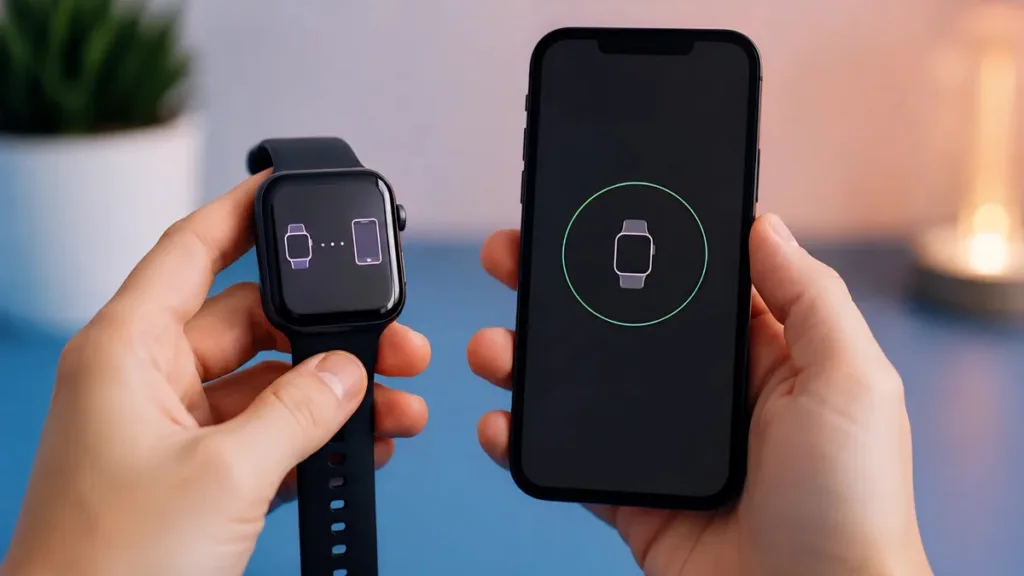
ربط ساعة Smart Watch بالهاتف
نصائح واستخدامات, هواتف ذكية

طريقة ربط ساعة Smart Watch بالهاتف خطوة بخطوة 2026

ربط ساعة Smart Watch بالهاتف

يواجه كثير من المستخدمين مشكلة عند تشغيل الساعة الذكية لأول مرة: الساعة تعمل، لكن لا تظهر في الهاتف أو لا تكتمل عملية الاقتران بشكل صحيح. وغالبًا يكون السبب بسيطًا، مثل استخدام التطبيق الخطأ أو محاولة الربط من البلوتوث مباشرة رغم أن بعض الساعات تحتاج الربط من داخل التطبيق الرسمي فقط.

في هذا الدليل ستتعرف على طريقة ربط ساعة Smart Watch بالهاتف خطوة بخطوة، وكيف تختار برنامج ساعة Smart Watch المناسب، وما الذي تفعله إذا ظهرت مشكلة في الاتصال، سواء كنت تستخدم هاتف أندرويد أو تريد ربط الساعة الذكية بالآيفون.

طريقة تشغيل وربط ساعة Smart Watch بالهاتف خطوة بخطوة

قبل البدء في الخطوات التفصيلية، يمكنك مشاهدة الفيديو التالي الذي يشرح طريقة تشغيل وربط الساعة بشكل عملي وسريع. بعد مشاهدة الفيديو، تابع الخطوات بالترتيب لضمان نجاح عملية الاقتران بشكل صحيح، لأن أي تخطٍ لخطوة من الخطوات قد يؤدي إلى فشل الربط أو عدم وصول الإشعارات لاحقًا.

بعد أن شاهدت الفيديو، أصبح لديك تصور عام عن طريقة تشغيل وربط ساعة Smart Watch بالهاتف. الآن ننتقل إلى التطبيق العملي خطوة بخطوة لضمان تنفيذ العملية بشكل صحيح دون أخطاء.

1) تشغيل الساعة لأول مرة

قبل أي شيء، تأكد من أن الساعة تحتوي على شحن كافٍ. بعد ذلك:

  • اضغط مطولًا على زر التشغيل الجانبي حتى تظهر الشاشة.
  • إذا ظهرت شاشة اختيار اللغة، اختر اللغة المناسبة.
  • بعض الساعات تعرض رمز QR من أول تشغيل، وهذا مهم لأنه يقودك غالبًا إلى تطبيق تشغيل الساعة الذكية الصحيح.
  • إذا لم تعمل الساعة من الزر، جرّب شحنها لبضع دقائق ثم أعد المحاولة.

في هذه المرحلة لا تستعجل الدخول إلى إعدادات البلوتوث في الهاتف. الأهم أولًا معرفة التطبيق المناسب للموديل.

2) تفعيل البلوتوث في الهاتف

افتح الهاتف وفعّل البلوتوث من الإعدادات أو من لوحة الاختصارات السريعة.

ويفضل كذلك:

  • تفعيل الإنترنت حتى تتمكن من تنزيل التطبيق أو تسجيل الدخول إذا لزم الأمر.
  • إبقاء الهاتف قريبًا من الساعة.
  • على بعض هواتف أندرويد، قد يحتاج التطبيق إلى إذن الموقع حتى يستطيع البحث عن الأجهزة القريبة عبر البلوتوث.

عدم منح هذه الأذونات قد يجعل الساعة لا تظهر رغم أنها تعمل بشكل طبيعي.

3) وضع الاقتران Pairing Mode

لكي ينجح الربط، يجب أن تكون الساعة في وضع الاقتران. ويختلف ذلك من ساعة لأخرى:

بعض الساعات تدخل وضع الاقتران تلقائيًا عند أول تشغيل.

بعضها يحتاج إلى الدخول إلى:

  Settings > Bluetooth > Pair / Add device

  • وبعض الموديلات تعرض QR أو رسالة مثل “Bind device” أو “Pair now”.

إذا خرجت الساعة من وضع الاقتران أو انطفأت الشاشة لفترة طويلة، قد تحتاج إلى إعادة المحاولة من جديد.

ملاحظة مهمة:

كثير من الساعات، خاصة الساعات الصينية الاقتصادية، لا يتم ربطها مباشرة من إعدادات البلوتوث في الهاتف، بل يجب ربطها من داخل التطبيق الرسمي أو التطبيق المتوافق معها. إذا قمت بالاقتران من البلوتوث أولًا فقد يفشل الربط داخل التطبيق لاحقًا.

4) تحميل التطبيق المناسب للساعة

هذه هي أهم خطوة في العملية كلها. لا يوجد تطبيق واحد يعمل مع كل ساعات Smart Watch. لذلك:

  • افحص العلبة أو الكتيب أو رمز QR الظاهر على الشاشة.
  • ابحث عن اسم التطبيق الموصى به من الشركة المصنعة.
  • نزّل التطبيق من متجر Google Play أو App Store فقط.
  • تجنب تنزيل أي تطبيق عشوائي باسم عام مثل “Smart Watch Sync” ما لم يكن هو التطبيق المعتمد لموديلك.

كثير من المستخدمين يكتبون في البحث: تنزيل برنامج ساعة Smart Watch أو تنزيل برنامج ربط الساعة الذكية بالهاتف، لكن الصحيح أن التطبيق يختلف حسب نوع الساعة وليس حسب شكلها فقط.

5) فتح التطبيق والبحث عن الساعة

  • بعد تثبيت التطبيق:
  • افتحه وامنحه الأذونات الأساسية التي يطلبها.
  • إذا طلب إنشاء حساب، أنشئ حسابًا أو سجّل الدخول إن رغبت.
  • ابحث عن زر مثل:

  Add Device / Bind Device / Pair Device / ربط جهاز

  • ابدأ البحث عن الأجهزة القريبة.

عند ظهور اسم الساعة، تأكد من اختيار الجهاز الصحيح. أحيانًا تظهر أسماء متشابهة جدًا، خصوصًا في الساعات غير المعروفة. لذلك راقب اسم الموديل أو آخر حروف من اسم البلوتوث.

6) تأكيد الاقتران بين الساعة والهاتف

بعد اختيار الساعة من داخل التطبيق، سيظهر طلب اقتران على الهاتف أو على شاشة الساعة نفسها.

نفّذ التالي:

  • اضغط موافقة أو Pair على الهاتف.
  • إذا ظهر رمز أو رقم على الجهازين، تأكد من تطابقه.
  • وافق على الاقتران من شاشة الساعة إن طُلب ذلك.

هنا يجب الانتباه إلى نقطة مهمة: بعض الساعات تنشئ اتصالين منفصلين:

  1. اتصال أساسي للتطبيق ومزامنة البيانات.
  2. اتصال إضافي للمكالمات الصوتية عبر البلوتوث.

لذلك قد ترى اسم الساعة مرة داخل التطبيق، ومرة أخرى داخل البلوتوث للمكالمات. هذا طبيعي في بعض الموديلات.

7) منح الأذونات للإشعارات والمكالمات

بعد نجاح الاقتران، لا تتوقف هنا. كثير من المستخدمين يظنون أن الربط اكتمل، ثم يكتشفون أن الإشعارات لا تصل أو أن المكالمات لا تعمل. السبب غالبًا هو نقص الأذونات.

اسمح للتطبيق بما يحتاجه، مثل:

  • الوصول إلى الإشعارات
  • البلوتوث
  • جهات الاتصال
  • سجل المكالمات
  • العمل في الخلفية
  • تجاهل تحسين البطارية في بعض هواتف أندرويد

إذا أردت استقبال إشعارات واتساب أو الرسائل أو المكالمات على الساعة، فافتح إعدادات التطبيق وحدد التطبيقات التي تريد مزامنتها.

8) ضبط الوقت والمزامنة الأولى

بعد الربط، تقوم الساعة غالبًا بمزامنة:

  • الوقت والتاريخ
  • اللغة
  • الطقس
  • الخطوات والنشاط
  • بيانات النوم أو النبض إن كانت مدعومة

اترك التطبيق مفتوحًا للحظات حتى تكتمل المزامنة الأولى. وبعدها جرّب إرسال إشعار إلى هاتفك للتأكد من أن الساعة تستقبل التنبيهات بشكل طبيعي.

9) ماذا تفعل إذا قمت بالربط من البلوتوث بالخطأ؟

إذا اقترنت الساعة من إعدادات البلوتوث قبل ربطها من التطبيق، وقد فشل التطبيق في التعرف عليها، فافعل التالي:

  • احذف الساعة من قائمة الأجهزة المقترنة في الهاتف.
  • أغلق التطبيق وافتحه من جديد.
  • أعد تشغيل الساعة.
  • ابدأ الربط من داخل التطبيق هذه المرة.

هذه من أكثر الأخطاء شيوعًا عند تجربة ربط الساعة الذكية بالهاتف لأول مرة.

تنزيل برنامج ربط الساعة الذكية بالهاتف

اختيار التطبيق الصحيح أهم من شكل الساعة نفسها. فهناك ساعات متشابهة جدًا في التصميم، لكنها تعمل مع تطبيقات مختلفة تمامًا حسب الشركة المصنعة أو اللوحة الداخلية المستخدمة.

فيما يلي أشهر تطبيقات برنامج ساعة Smart Watch المستخدمة حاليًا، وما وظيفة كل واحد منها بشكل مبسط:

Da Fit

يُستخدم مع عدد كبير من الساعات الذكية الاقتصادية ومتوسطة السعر، خاصة الموديلات الصينية المنتشرة في المتاجر العامة.

يوفر عادةً:

  • ربط الساعة بالهاتف
  • استقبال الإشعارات
  • تتبع الخطوات والنوم والرياضة
  • تغيير واجهات الساعة

إذا لم تكن ساعتك من علامة معروفة، وظهر اسم Da Fit على العلبة أو رمز QR، فهذا هو التطبيق الصحيح غالبًا.

WearFit Pro

من التطبيقات الشائعة أيضًا، ويظهر مع كثير من الساعات التي تدعم خصائص أوسع مثل المكالمات عبر البلوتوث وواجهات متعددة وتتبع اللياقة.

يتميز عادة بواجهة سهلة نسبيًا، لكنه مثل غيره يعتمد على توافق الموديل. لذلك لا تثبته لمجرد أن شكل ساعتك يشبه ساعة أخرى تعمل عليه.

FitPro

يُستخدم كثيرًا مع الأساور الذكية وبعض الساعات الاقتصادية البسيطة. وهو مناسب للأجهزة التي تقدم وظائف أساسية مثل:

  • عدّ الخطوات
  • قياس النشاط اليومي
  • التنبيهات البسيطة
  • بعض أوضاع الرياضة

إذا كانت ساعتك من الفئة الاقتصادية جدًا، فغالبًا قد تعمل مع FitPro أو Da Fit، لكن لا تعتمد على التخمين فقط.

M2 Wear

يظهر غالبًا مع أساور وساعات بسيطة جدًا من الفئات الأرخص. وظائفه محدودة مقارنة بالتطبيقات الأحدث، لكنه ما زال مستخدمًا مع بعض الأجهزة القديمة أو غير المعروفة.

Huawei Health

هذا هو التطبيق الرسمي لساعات وأساور هواوي، وكذلك بعض أجهزة Honor. إذا كانت الساعة من هواوي، فالأفضل دائمًا استخدام التطبيق الرسمي بدل أي بديل آخر.

يتيح عادة:

  • مزامنة دقيقة للبيانات
  • إعدادات صحية ورياضية أوسع
  • إدارة الواجهات
  • تحديثات للساعة عند توفرها

Galaxy Wearable

إذا كانت ساعتك من سامسونج، فهذا هو الخيار الصحيح. ويمكن اعتباره أفضل برنامج ربط الساعة الذكية بالهاتف سامسونج لأنه التطبيق الرسمي المصمم لساعات Galaxy Watch وسماعات سامسونج وأجهزتها القابلة للارتداء.

من خلاله يمكنك:

  • ربط الساعة بسهولة
  • تحديث النظام
  • ضبط الإشعارات
  • تحميل واجهات وإعدادات متقدمة
  • إدارة المكالمات والصوت واللياقة

Zepp

يُستخدم مع ساعات Amazfit وبعض الأجهزة التابعة لها. وهو تطبيق معروف لإدارة النشاط والواجهات والمزامنة الصحية بشكل جيد.

جدول يوضح نوع الساعة والتطبيق المناسب

نوع الساعة التطبيق المناسب
ساعات سامسونج Galaxy Wearable
ساعات هواوي Huawei Health
الساعات الصينية Da Fit أو FitPro
ساعات Zepp Amazfit

تنبيه مهم:

بعض الساعات الرخيصة تأتي بنفس الشكل الخارجي لكن بتطبيقات مختلفة تمامًا. لذلك عند تنزيل برنامج ربط الساعة الذكية بالهاتف لا تعتمد على شكل الساعة فقط، بل على اسم الموديل أو رمز QR أو الكتيب الأصلي.

حل مشكلة عدم اتصال الساعة الذكية بالهاتف

إذا لم تنجح عملية الربط من أول مرة، فلا يعني ذلك أن الساعة معطلة. غالبًا تكون المشكلة في الإعدادات أو في طريقة الاقتران. وهذه أهم خطوات حل مشكلة عدم اتصال الساعة الذكية بالهاتف:

إعادة تشغيل الهاتف والساعة

ابدأ دائمًا بأبسط حل:

  • أعد تشغيل الساعة.
  • أعد تشغيل الهاتف.
  • فعّل البلوتوث مرة أخرى ثم افتح التطبيق.

هذه الخطوة تحل كثيرًا من مشكلات التعرف المؤقتة.

حذف الاقتران القديم

إذا سبق وربطت الساعة بهاتف آخر، أو قمت بمحاولة ربط فاشلة، فقد يكون هناك اقتران قديم يمنع الاتصال الجديد.

جرّب التالي:

  • حذف الساعة من قائمة البلوتوث في الهاتف.
  • حذفها من داخل التطبيق إن كانت مسجلة هناك.
  • إعادة ضبط البلوتوث في الساعة إن وُجد خيار Unbind أو Reset.

تحديث التطبيق

التطبيق القديم قد يسبب مشاكل في التوافق أو البحث عن الجهاز. لذلك:

  • حدث التطبيق من المتجر الرسمي.
  • تأكد من تحديث نظام الهاتف إن كان هناك تحديث متاح.
  • افتح التطبيق بعد التحديث وجرّب الربط من جديد.

التأكد من شحن الساعة

قد تبدو الساعة وكأنها تعمل، لكن مستوى البطارية الضعيف قد يسبب انقطاع الاتصال أو فشل الاقتران. اشحنها ثم أعد المحاولة.

تقريب الهاتف من الساعة

أثناء الربط الأول، اجعل الساعة بجانب الهاتف تقريبًا، وتجنب وجود أجهزة بلوتوث كثيرة تعمل حولك في نفس اللحظة.

تفعيل الأذونات المطلوبة

إذا لم يظهر الجهاز داخل التطبيق أو لم تصل الإشعارات، راجع الأذونات التالية:

  • البلوتوث
  • الإشعارات
  • الموقع على بعض أجهزة أندرويد
  • العمل في الخلفية
  • تعطيل تقييد البطارية للتطبيق

بعض الهواتف تغلق التطبيق تلقائيًا في الخلفية، وهذا يسبب انقطاع الإشعارات حتى لو كان الربط ناجحًا.

التأكد من توافق الساعة مع نظام الهاتف

ليست كل الساعات تعمل بنفس الكفاءة مع كل الهواتف. بعض الساعات تدعم أندرويد بشكل أفضل، وبعضها يقدم وظائف محدودة على الآيفون، مثل الرد على الرسائل أو مزامنة بعض الخصائص الصحية.

إذا كانت الساعة لا تتصل نهائيًا، تحقق من:

  • إصدار أندرويد أو iOS المطلوب
  • اسم التطبيق الرسمي
  • دعم الساعة لنوع هاتفك من الأساس

ملاحظة مفيدة حول المكالمات

إذا كانت الساعة تدعم المكالمات عبر البلوتوث، فقد تحتاج بعد الربط داخل التطبيق إلى اتصال إضافي من قائمة البلوتوث خاص بالصوت أو المكالمات. هذا ليس خطأ، بل جزء من إعداد بعض الساعات.

طريقة ربط الساعة الذكية بالآيفون

ربط الساعة الذكية بالآيفون يشبه أندرويد في الفكرة العامة، لكنه يختلف في بعض التفاصيل الخاصة بالأذونات والنظام.

الخطوات الأساسية هي:

  1. شغّل الساعة وضعها في وضع الاقتران.
  2. نزّل التطبيق الصحيح من App Store.
  3. فعّل البلوتوث على iPhone.
  4. افتح التطبيق واضغط Add Device أو Pair.
  5. اختر الساعة من القائمة.
  6. وافق على طلب الاقتران.
  7. اسمح للتطبيق بالوصول إلى البلوتوث والإشعارات وأي صلاحيات يحتاجها.

الفروقات المهمة بين Android و iPhone:

  • الآيفون أكثر تقييدًا في بعض الصلاحيات الخلفية مقارنة بأندرويد.
  • بعض الساعات تعرض الإشعارات على iPhone لكن لا تدعم الرد عليها.
  • بعض الخصائص، مثل مزامنة جهات الاتصال أو وظائف الاتصال، قد تكون محدودة حسب نوع الساعة.
  • ساعات Apple Watch لا تعمل إلا مع iPhone، بينما الساعات الأخرى تحتاج تطبيقها الخاص.

ولذلك، إذا كنت تريد ربط الساعة الذكية بالآيفون، فالأهم هو التأكد من أن الساعة تدعم iOS فعليًا، وليس مجرد ظهور البلوتوث فقط. ظهور اسم الساعة في البلوتوث لا يعني دائمًا أن كل الوظائف ستعمل.

ملاحظات مهمة قبل تثبيت أي تطبيق تشغيل الساعة الذكية

هناك نقاط صغيرة لكنها توفر عليك كثيرًا من الوقت:

  • لا تثبّت أكثر من تطبيق لنفس الساعة في الوقت نفسه إلا إذا كان الدليل يذكر ذلك بوضوح.
  • لا تعتمد على شكل الساعة فقط، لأن ساعات كثيرة متشابهة لكن تعمل بتطبيقات مختلفة.
  • بعض الساعات الرخيصة تحتاج تطبيقًا مختلفًا حسب الشركة المصنعة أو نسخة الجهاز، حتى لو كان الاسم التجاري متقاربًا.
  • إذا ظهر على الساعة رمز QR، فغالبًا هذا أسرع طريق لمعرفة **تطبيق تشغيل الساعة الذكية** الصحيح.
  • إذا فشل الربط، لا تبدأ بتبديل التطبيقات عشوائيًا قبل حذف الاقتران القديم وإعادة المحاولة بالطريقة الصحيحة.

أسئلة شائعة

ما هو أفضل برنامج ربط الساعة الذكية؟

لا يوجد تطبيق واحد هو الأفضل لكل الساعات. التطبيق الأفضل هو التطبيق الرسمي أو المتوافق مع موديل ساعتك. بالنسبة لساعات سامسونج، يكون Galaxy Wearable هو الخيار المناسب، ولساعات هواوي Huawei Health، ولساعات Amazfit Zepp.

لماذا الساعة الذكية لا تتصل بالهاتف؟

السبب غالبًا يكون واحدًا من هذه الأمور: التطبيق غير صحيح، الساعة ليست في وضع الاقتران، يوجد اقتران قديم محفوظ، أو الأذونات المطلوبة غير مفعلة. أحيانًا يكون السبب ببساطة هو ضعف الشحن أو محاولة الربط من البلوتوث بدل التطبيق.

هل يمكن ربط Smart Watch بدون تطبيق؟

في بعض الساعات البسيطة قد يظهر اسمها في البلوتوث ويمكن اقترانها جزئيًا، لكن معظم الساعات الذكية تحتاج تطبيقًا مخصصًا حتى تعمل الإشعارات والمزامنة والإعدادات بشكل صحيح. لذلك غالبًا لا يُنصح بالاعتماد على البلوتوث وحده.

كيف أعرف التطبيق المناسب لساعتي الذكية؟

افحص العلبة أو الكتيب أو رمز QR على الشاشة عند التشغيل الأول. وإذا لم تجد شيئًا، ابحث باسم الموديل الكامل وليس باسم الساعة التجاري فقط. هذا هو الأسلوب الأدق عند تنزيل برنامج ساعة Smart Watch المناسب.

الخلاصة:

طريقة ربط ساعة Smart Watch بالهاتف ليست معقدة، لكن نجاحها يعتمد على ترتيب الخطوات واختيار التطبيق الصحيح. ابدأ دائمًا من تشغيل الساعة، ثم استخدم التطبيق المناسب، ولا تعتمد على البلوتوث المباشر إلا إذا كان دليل الساعة يذكر ذلك.

وإذا واجهت مشكلة، فغالبًا ستُحل بحذف الاقتران القديم ومراجعة الأذونات. احفظ هذا الدليل للرجوع إليه عند تشغيل أي ساعة جديدة.

حل مشكلة بطارية سامسونج
نصائح واستخدامات, هواتف ذكية

حل مشكلة انخفاض البطارية بسرعة سامسونج 2026 | الأسباب والحلول الفعالة

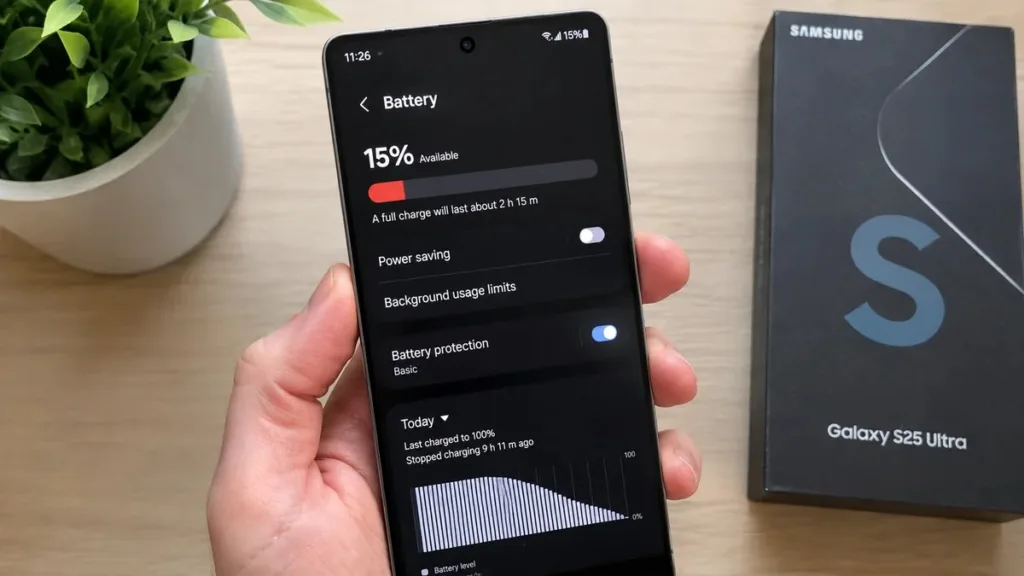
حل مشكلة بطارية سامسونج

إذا كنت تبحث عن حل مشكلة انخفاض البطارية بسرعة سامسونج فأنت لست وحدك. كثير من مستخدمي هواتف Galaxy يلاحظون أن الشحن ينفد أسرع من المعتاد، خصوصًا بعد تحديث جديد، أو عند تفعيل معدل تحديث مرتفع، أو مع كثرة التطبيقات التي تعمل في الخلفية.

الخبر الجيد أن المشكلة غالبًا لا تعني وجود عطل حقيقي في البطارية. في كثير من الحالات، السبب يكون إعدادات الشاشة، الشبكة، التطبيقات، أو أسلوب الشحن. لذلك، ستجد هنا خطوات عملية ومباشرة تساعدك على تقليل الاستهلاك وتحسين عمر البطارية اليومي.

أسباب انخفاض البطارية بسرعة في هواتف سامسونج

قبل تطبيق الحلول، من المهم معرفة الأسباب الأكثر شيوعًا. عندما تحدد السبب، يصبح إصلاح المشكلة أسرع وأكثر دقة.

من أبرز الأسباب:

  1. تشغيل الشاشة على 120Hz طوال الوقت.
  2. رفع سطوع الشاشة أو استخدام السطوع التلقائي في بيئة ساطعة باستمرار.
  3. عمل التطبيقات في الخلفية مثل تطبيقات التواصل، الخرائط، والمتاجر.
  4. ضعف الشبكة أو التنقل بين 4G و5G بشكل متكرر.
  5. تشغيل خدمات مثل الموقع، البلوتوث، وAlways On Display دون حاجة.
  6. تراكم ملفات النظام أو تطبيقات لم تعد تستخدمها.
  7. ارتفاع حرارة الهاتف أثناء اللعب أو الشحن السريع.

في بعض الأجهزة، يحتاج النظام أيضًا إلى بضعة أيام بعد التحديث حتى يعيد تنظيم استهلاك الطاقة.

كما أن سامسونج تعتمد على الذكاء الاصطناعي في تعلّم نمط الاستخدام، لذلك قد يتحسن الأداء مع الوقت إذا كانت الإعدادات مضبوطة بشكل صحيح.

تقليل استهلاك البطارية عبر إعدادات الشاشة ومعدل التحديث

الشاشة هي أكبر مستهلك للطاقة في معظم هواتف سامسونج، خاصة إذا كانت الشاشة كبيرة ودقتها مرتفعة ومعدل التحديث مضبوطًا على 120Hz.

استخدام 120Hz يمنحك سلاسة ممتازة أثناء التصفح والتنقل، لكنه يستهلك البطارية أكثر من 60Hz. لذلك، إذا كان هدفك هو مشكلة نفاذ البطارية في سامسونج فابدأ من هنا.

متى تقلل معدل التحديث؟

يمكنك تقليل معدل التحديث إذا كنت:

  • لا تلعب ألعابًا تحتاج سلاسة عالية.
  • تستخدم الهاتف في التصفح العادي والمكالمات.
  • تريد إطالة عمر البطارية خلال اليوم.
  • تلاحظ أن البطارية تهبط بسرعة بعد تفعيل السلاسة العالية.

خطوات مفيدة من إعدادات الشاشة

اذهب إلى:

الإعدادات > الشاشة > سلاسة الحركة

ثم اختر الإعداد المناسب لجهازك. إن كان لديك خيار بين السلاسة التكيفية والعادية، فاختيار الوضع العادي يقلل الاستهلاك بشكل واضح.

ومن المفيد أيضًا:

  • تقليل سطوع الشاشة يدويًا عند الحاجة.
  • تفعيل الوضع الداكن، خصوصًا في الشاشات AMOLED.
  • تقليل مدة إيقاف الشاشة التلقائي.
  • إيقاف Always On Display أو جعله يعمل عند اللمس فقط.

التحكم المتقدم في الشاشة عبر Good Lock (Display Assistant)

كيف توقف نزيف البطارية؟

تقدم سامسونج من خلال تطبيق Good Lock وحدة إضافية تُعرف باسم Display Assistant (قد لا تكون متاحة على جميع الأجهزة).

تسمح هذه الأداة للمستخدم بالتحكم في سلوك الشاشة بشكل متقدم، مثل:

  1. تقليل معدل التحديث لكل تطبيق
  2. التحكم في وقت إيقاف الشاشة
  3. تحسين استهلاك البطارية
  4. تفعيل ميزات خاصة مثل Screen Curtain

هذه الميزات تساعد في تقليل استهلاك الطاقة على الشاشات ذات معدل التحديث العالي مثل 120Hz، مما يساهم في تقليل استهلاك بطارية سامسونج وتحسين عمرها بشكل غير مباشر.

ملاحظة:

توفر هذه الميزة يختلف حسب إصدار One UI وطراز الجهاز.

إدارة التطبيقات في الخلفية ووضع السكون للتطبيقات

حتى لو خفضت معدل التحديث، قد تستمر المشكلة إذا كانت هناك تطبيقات تستهلك الطاقة في الخلفية. بعض التطبيقات تزامن البيانات باستمرار، وتستخدم الموقع أو الإنترنت حتى عندما لا تكون مفتوحة أمامك.

سامسونج توفر أدوات ممتازة لإدارة ذلك من خلال قيود استخدام الخلفية.

اذهب إلى:

الإعدادات > العناية بالجهاز والبطارية > البطارية > حدود استخدام الخلفية

ستجد غالبًا هذه الخيارات:

  • التطبيقات غير المستخدمة للنوم
  • التطبيقات في وضع السكون
  • التطبيقات في وضع السكون العميق
  • التطبيقات التي لا توضع في وضع السكون

كيف تستخدم هذه الخيارات بشكل صحيح؟

  • ضع التطبيقات الثانوية في وضع السكون إذا كنت تريدها أن تعمل أحيانًا ولكن ليس باستمرار.
  • ضع التطبيقات النادرة الاستخدام في وضع السكون العميق حتى لا تعمل بالخلفية إلا عند فتحها يدويًا.
  • اترك فقط التطبيقات الضرورية في عدم وضعها في السكون مثل تطبيقات المراسلة المهمة أو التطبيقات البنكية التي تعتمد على التنبيهات.

هذه الخطوة وحدها قد تحدث فرقًا واضحًا إذا كان هاتفك يحتوي على عدد كبير من التطبيقات المثبتة.

خطوات عملية لتفعيل توفير الطاقة وتحسين الجهاز

تحسين عمر بطارية سامسونج

إذا كنت تريد حلاً سريعًا وفعّالًا، فاستخدم أدوات النظام المدمجة بدل الاعتماد على تطبيقات خارجية. سامسونج تقدم وضع تحسين الجهاز وتوفير الطاقة لإغلاق العمليات غير الضرورية وتقليل الاستهلاك.

تفعيل تحسين الجهاز

اذهب إلى:

الإعدادات > العناية بالجهاز والبطارية

ثم اضغط على تحسين الآن.  

هذا الخيار يساعد على:

  1. إغلاق بعض التطبيقات غير الضرورية
  2. تنظيف نشاط الخلفية غير المفيد
  3. تحسين استخدام الذاكرة وبعض موارد النظام

تفعيل وضع توفير الطاقة

اذهب إلى:

الإعدادات > البطارية > وضع توفير الطاقة

عند تفعيله، يقلل الهاتف بعض الأنشطة التي تستهلك الطاقة مثل:

  1. خفض سرعة المعالج نسبيًا
  2. تقليل سطوع الشاشة
  3. تقليل نشاط الخلفية
  4. تقليل بعض المؤثرات والحركات

إذا كانت البطارية تنخفض بسرعة أثناء يوم عمل طويل أو سفر، فهذا الوضع مفيد جدًا.

كما أن بعض أجهزة سامسونج تحتوي على ميزات إضافية مثل:

  • البطارية التكيفية
  • حماية البطارية
  • جدولة أوضاع التوفير حسب الروتين أو الوقت

استخدام هذه الخيارات بشكل متوازن يساعد على الوصول إلى أفضل نتيجة بدون التأثير الكبير على الأداء.

تأثير 5G على البطارية وكيف تقلله

حلول فعالة لمشاكل البطارية

شبكات 5G قد تقدم سرعة أعلى، لكنها قد تسبب أيضًا استهلاكًا أكبر للبطارية، خصوصًا إذا كانت التغطية غير مستقرة. في هذه الحالة، الهاتف يستمر في البحث عن إشارة قوية أو التبديل بين الشبكات، وهذا يستهلك طاقة إضافية.

إذا لم تكن بحاجة فعلية إلى 5G طوال الوقت، جرّب استخدام 4G في الأوقات العادية.

اذهب عادة إلى:

الإعدادات > الاتصالات > شبكات الهاتف المحمول

ثم اختر نمط الشبكة الأنسب حسب ما يتوفر في جهازك. قد تختلف التسمية من هاتف لآخر، لكن الفكرة واحدة: تقليل الاعتماد على 5G عندما لا يكون ضروريًا.

كما يُفضّل أيضًا:

  • إيقاف البيانات إذا كنت على Wi‑Fi لفترات طويلة.
  • تعطيل البلوتوث وNFC عند عدم الاستخدام.
  • إيقاف خدمات الموقع للتطبيقات التي لا تحتاجه دائمًا.
  • تجنب استخدام الهاتف في أماكن ذات إشارة ضعيفة لفترات طويلة.

كل ذلك يخفف الضغط على البطارية ويمنع الاستنزاف الصامت.

نصائح الشحن الصحيح وأدوات معرفة كفاءة البطارية

جزء مهم من تقليل استهلاك البطارية في سامسونج هو التأكد من أن البطارية نفسها لا تتعرض لاستهلاك غير صحي مع الوقت.

أفضل عادات الشحن

اتبع هذه النصائح العملية:

  • استخدم شاحنًا أصليًا أو موثوقًا ومتوافقًا مع جهازك.
  • تجنب ترك الهاتف في حرارة عالية أثناء الشحن.
  • لا تكثر من تفريغ البطارية بالكامل بشكل متكرر.
  • إذا كان الهاتف يسخن مع الشحن السريع، خفف الاستخدام أثناء الشحن.
  • فعّل ميزة حماية البطارية إذا كانت متاحة، خاصة إذا كنت تترك الهاتف على الشاحن كثيرًا.

كيف تعرف التطبيق أو السبب الذي يستهلك البطارية؟

سامسونج توفر أدوات واضحة داخل النظام. اذهب إلى:

الإعدادات > العناية بالجهاز والبطارية > البطارية

هناك ستشاهد:

  • التطبيقات الأكثر استهلاكًا
  • استهلاك الشاشة
  • نشاط الخلفية
  • نمط الاستخدام خلال اليوم

ويمكنك أيضًا استخدام تطبيق Samsung Members إذا كان متاحًا على جهازك، لأنه يوفّر في بعض الهواتف أدوات تشخيص تساعد على فحص حالة البطارية ومكوّنات الجهاز.

إذا وجدت تطبيقًا يستهلك البطارية بشكل غير طبيعي، جرّب:

  • تحديثه
  • إيقافه مؤقتًا
  • حذف ذاكرته المؤقتة
  • إعادة تثبيته إذا لزم الأمر

أسئلة شائعة

هل تقليل 120Hz إلى 60Hz يحل المشكلة فعلًا؟

نعم، في كثير من الحالات يساعد بشكل واضح، لأن معدل التحديث المرتفع يستهلك طاقة أكبر، خاصة مع الاستخدام الطويل للشاشة.

ما الفرق بين وضع السكون ووضع السكون العميق؟

وضع السكون يقلل نشاط التطبيق في الخلفية، أما السكون العميق فيمنعه تقريبًا من العمل بالخلفية حتى تفتحه بنفسك.

هل 5G يستهلك البطارية أكثر من 4G؟

غالبًا نعم، خصوصًا عندما تكون التغطية غير مستقرة أو الهاتف يتنقل باستمرار بين الشبكات.

هل انخفاض البطارية بعد التحديث يعني أن البطارية تالفة؟

ليس بالضرورة. أحيانًا يحتاج النظام إلى وقت قصير لإعادة تنظيم استهلاك الطاقة بعد التحديث، لكن إذا استمرت المشكلة فراجع التطبيقات والإعدادات أولًا.

باختصار، حل مشكله بطارية سامسونج تفرغ بسرعة يبدأ من الشاشة، ثم التطبيقات في الخلفية، ثم الشبكة والشحن. جرّب الخطوات السابقة واحدة تلو الأخرى، وستلاحظ غالبًا تحسنًا واضحًا في عمر البطارية. وإذا أردت أفضل نتيجة، ابدأ اليوم بضبط معدل التحديث وإدارة التطبيقات غير الضرورية.

مستخدمي أندرويد يواجهون خلل في هواتفهم بعد التحديث الأخير
نصائح واستخدامات, هواتف ذكية

مشاكل تحديث أندرويد 15 على Pixel 6 (تم الحل؟ تحديث 2026)

بعد إطلاق Android 15 في 2024، واجه بعض مستخدمي Google Pixel 6 مشاكل تتعلق بإعادة التشغيل وتعطل التطبيقات.

لكن مع التحديثات اللاحقة التي أصدرتها Google، تم حل أغلب هذه المشكلات بشكل كبير، وأصبح النظام أكثر استقرارًا في الإصدارات الأخيرة.

لذلك، إذا كنت لا تزال تواجه هذه المشكلة، يُنصح بالتأكد من تحديث الهاتف إلى آخر إصدار متوفر من النظام.

مستخدمي أندرويد يواجهون خلل في هواتفهم بعد التحديث الأخير

في عصرنا الحالي، أصبحت الهواتف الذكية جزءًا أساسيًا من حياتنا اليومية، وخصوصًا تلك التي تعمل بنظام أندرويد. على مر السنوات، واجه بعض مستخدمي أندرويد مشاكل تقنية مختلفة، من بينها خلل تسبب في تعطل بعض الأجهزة بعد تحديثات النظام، خاصة هواتف بيكسل 6 عند التحديث إلى أندرويد 15.

هذه المشكلة كانت مصدر قلق كبير للكثير من المستخدمين، وأثارت نقاشات واسعة على المنتديات والمجتمعات التقنية.

لحسن الحظ، مع الإصدارات اللاحقة من النظام، تم حل هذه المشكلة بالكامل، وأصبحت الهواتف أكثر استقرارًا من السابق. ومع ذلك، تظل تجربة مستخدمي أندرويد درسًا مهمًا لكل من يريد الحفاظ على أداء جهازه وتجنب أي خلل قد يظهر في المستقبل. 

في هذا المقال سنستعرض بشكل شامل طبيعة المشكلة القديمة، الأسباب التي أدت إليها، الإجراءات الوقائية التي يمكن اتخاذها، وأفضل الممارسات للحفاظ على الهاتف في حالة ممتازة، مع دمج كلماتك المفتاحية بطريقة طبيعية.

الخلل القديم في أندرويد وتأثيره على الهواتف

الخلل الذي ظهر مع تحديث أندرويد 15 تسبب في توقف بعض الأجهزة عن العمل بشكل طبيعي. بالنسبة لمستخدمي هواتف بيكسل 6، ظهر هذا التعطل على شكل إعادة تشغيل متكررة، أو عدم قدرة الهاتف على تشغيل التطبيقات الأساسية، أو حتى توقف الهاتف عن الاستجابة تمامًا في بعض الحالات.

هذه المشكلات، رغم كونها مؤقتة، أظهرت مدى أهمية متابعة تحديثات النظام والاهتمام بصيانة الهاتف بشكل دوري.

الخلل لم يكن محدودًا فقط على مستوى التطبيقات، بل امتد أيضًا إلى وظائف النظام الأساسية مثل إدارة الذاكرة والتعامل مع الطاقة. في هذه المرحلة، شعر المستخدمون بالإحباط، خصوصًا أولئك الذين يعتمدون على الهاتف في العمل أو الدراسة، أو الذين لديهم ملفات مهمة لم يتم نسخها احتياطيًا.

كانت هذه تجربة واضحة تبرز أهمية الوعي بالمخاطر المحتملة لأي خلل في نظام أندرويد، وكيف يمكن للمستخدم الاستعداد لها مسبقًا.

الإجراءات الوقائية لمستخدمي أندرويد بعد حل المشكلة

حتى بعد أن تم حل المشكلة القديمة، يظل من الضروري لمستخدمي أندرويد اتخاذ إجراءات وقائية لتجنب أي خلل محتمل في المستقبل. هذه الإجراءات لا تضمن فقط الحفاظ على أداء الهاتف، بل تساهم أيضًا في حماية البيانات الشخصية وتجربة الاستخدام اليومية.

أولًا، يجب على المستخدمين التأكد دائمًا من تحديث نظام التشغيل بانتظام. التحديثات الجديدة لا تهدف فقط إلى إضافة ميزات، بل تحتوي أيضًا على إصلاحات للأخطاء والثغرات الأمنية، والتي قد تكون سببًا في حدوث أي خلل. علاوة على ذلك، يوفر النظام المحسن أداء أفضل، ويحسن استجابة التطبيقات، ويعزز الأمان العام للجهاز.

ثانيًا، تثبيت برامج حماية معتمدة من متاجر التطبيقات الرسمية هو خطوة مهمة. برامج الحماية الحديثة ليست فقط للتصدي للفيروسات، بل توفر أيضًا أدوات لتحسين الأداء، وإدارة التطبيقات، وتنظيف الذاكرة.

باستخدام هذه الأدوات، يمكن لمستخدمي أندرويد التمتع بهاتف أكثر أمانًا واستقرارًا، بعيدًا عن أي خلل قد يظهر بشكل مفاجئ.

النسخ الاحتياطي للبيانات هو إجراء وقائي آخر لا يمكن تجاهله. سواء كنت تستخدم التخزين السحابي أو النسخ الاحتياطي المحلي، فإن وجود نسخة آمنة من ملفاتك وصورك ومستنداتك يضمن عدم فقدان أي معلومات هامة إذا ظهرت مشكلة مستقبلية في النظام.

بالإضافة إلى ذلك، حذف التطبيقات غير الضرورية وفحص الأذونات الخاصة بكل تطبيق يساهم بشكل كبير في تحسين أداء الجهاز وتجنب أي خلل محتمل.

أفضل الممارسات لتجنب الخلل في هواتف أندرويد

العديد من مستخدمي أندرويد قد يظنون أن المشكلات التقنية هي أمر لا مفر منه، لكن هناك خطوات عملية يمكن اتباعها للحفاظ على الهاتف في حالة ممتازة:

  1. تحميل التطبيقات من المصادر الموثوقة فقط: تجنب تنزيل التطبيقات من مصادر خارج المتاجر الرسمية مثل Google Play. التطبيقات غير الموثوقة قد تحتوي على برمجيات خبيثة تسبب خللًا في النظام.
  2. تفعيل خيارات الأمان والخصوصية: من خلال إعدادات الهاتف، يمكن تفعيل المصادقة الثنائية، وقفل الشاشة، والتحقق من الأذونات التي تمنحها للتطبيقات المختلفة. هذه الخطوة تقلل من احتمالية أي خلل أو استغلال للبيانات.
  3. التحديث الدوري للتطبيقات: لا يقتصر الأمر على تحديث النظام فقط، بل يجب تحديث التطبيقات المثبتة بانتظام لضمان التوافق مع آخر إصدارات النظام والتقليل من أي خلل محتمل.
  4. مراقبة أداء الهاتف: مراقبة استخدام البطارية والذاكرة والبيانات تساعد في اكتشاف أي مشكلة قبل أن تصبح كبيرة. برامج التحليل المدمجة في النظام أو التطبيقات الموثوقة يمكن أن تكون مفيدة جدًا في هذا المجال.

اتباع هذه الممارسات يجعل الهاتف أقل عرضة لأي خلل ويطيل عمره الافتراضي، كما يحسن تجربة المستخدم بشكل عام.

كيف يتعامل مستخدمي أندرويد مع أي خلل محتمل مستقبلاً

حتى مع أفضل الإجراءات الوقائية، من الممكن أن يواجه مستخدمو أندرويد خللًا مفاجئًا في النظام. معرفة كيفية التعامل مع هذه الحالات هي مهارة أساسية للحفاظ على البيانات وضمان استمرارية استخدام الهاتف.

  • إعادة تشغيل الهاتف: في كثير من الأحيان، يؤدي إعادة التشغيل البسيطة إلى حل مشكلة مؤقتة وإعادة النظام إلى وضعه الطبيعي.
  • الدخول إلى وضع الآمن: يمكن من خلاله تحديد ما إذا كانت التطبيقات المثبتة هي سبب الخلل، مما يسهل حله دون الحاجة لإعادة ضبط المصنع.
  • البحث عن حلول عبر المنتديات الرسمية: مجتمع مستخدمي أندرويد مليء بالخبرات والتجارب العملية، ويمكن الاستفادة منها في حل أي خلل بسرعة.
  • التواصل مع الدعم الفني: إذا لم تحل المشكلة، يمكن الاتصال بخدمة الدعم الفني للشركة المصنعة لتقديم شكوى رسمية والحصول على حلول مباشرة وفعالة.

هذه الخطوات تضمن لمستخدمي أندرويد التعامل مع أي خلل محتمل بطريقة سلسة وفعّالة، مع الحفاظ على بياناتهم ومعلوماتهم الشخصية.

الأسئلة الشائعة (FAQ)

1. ما هو الخلل الذي واجهه مستخدمو أندرويد سابقًا؟

الخلل السابق كان مرتبطًا بتحديث أندرويد 15 على بعض الهواتف مثل بيكسل 6، حيث تسبب في توقف الهاتف عن العمل أو إعادة تشغيله المتكررة. تم حل هذه المشكلة في التحديثات اللاحقة.

2. كيف يمكنني حماية هاتفي من أي خلل محتمل؟

تحديث نظام التشغيل بانتظام، تثبيت التطبيقات من متاجر موثوقة، استخدام برامج حماية، وإجراء نسخ احتياطي للبيانات بانتظام كلها خطوات أساسية لتجنب أي خلل.

3. هل كل مشاكل أندرويد تؤثر على جميع الأجهزة؟

ليست كل الأجهزة متأثرة بنفس الطريقة، فالأجهزة القديمة أو غير المحدثة قد تواجه مشاكل أكثر من الأجهزة الجديدة التي تعمل بأحدث إصدار من النظام.

4. ما أهمية النسخ الاحتياطي للبيانات؟

النسخ الاحتياطي يحمي ملفاتك المهمة من الفقدان في حال حدوث أي خلل مفاجئ في النظام، ويضمن لك استعادة البيانات بسهولة.

5. هل يمكنني استخدام وضع الآمن عند حدوث أي خلل؟

نعم، الدخول إلى وضع الآمن يسمح بتشخيص سبب المشكلة، خاصة إذا كانت التطبيقات المثبتة تسبب الخلل، ويمكنك من التعامل معها دون فقدان البيانات.

6. ما هي أفضل الممارسات لمستخدمي أندرويد للحفاظ على الهاتف؟

تجنب التطبيقات غير الموثوقة، تحديث النظام والتطبيقات بانتظام، تفعيل خيارات الأمان، ومراقبة أداء الهاتف من أفضل الممارسات لتجنب أي خلل محتمل.

7. هل لا تزال مشكلة تحديث أندرويد 15 موجودة في 2026؟

في معظم الحالات، لم تعد المشكلة منتشرة كما كانت عند إطلاق Android 15، حيث قامت Google بإصدار تحديثات لاحقة حسّنت استقرار النظام بشكل كبير.

خلاصة

مشاكل تعطل الهواتف ليست جديدة، وقد واجهها العديد من مستخدمي أندرويد في الماضي، ولكن مع التحديثات الأخيرة، تم حل العديد منها. الأهم هو أن يكون المستخدم واعيًا ومستعدًا لأي خلل قد يظهر مستقبلًا.

اتباع نصائح مثل تحديث النظام، تثبيت برامج الحماية، النسخ الاحتياطي المنتظم، ومراقبة أداء الهاتف يمكن أن يحمي الجهاز من أي خلل محتمل ويضمن تجربة استخدام سلسة وآمنة.

بهذه الطريقة، يظل المقال محدثًا وذو قيمة للقارئ، ويعطيه نصائح عملية مع دمج الكلمات المفتاحية بطريقة طبيعية في النص، دون أن يبدو قديمًا أو محصورًا في مشكلة لم تعد موجودة.

سامسونج تطلق ميزة Audio Eraser
نصائح واستخدامات, هواتف ذكية

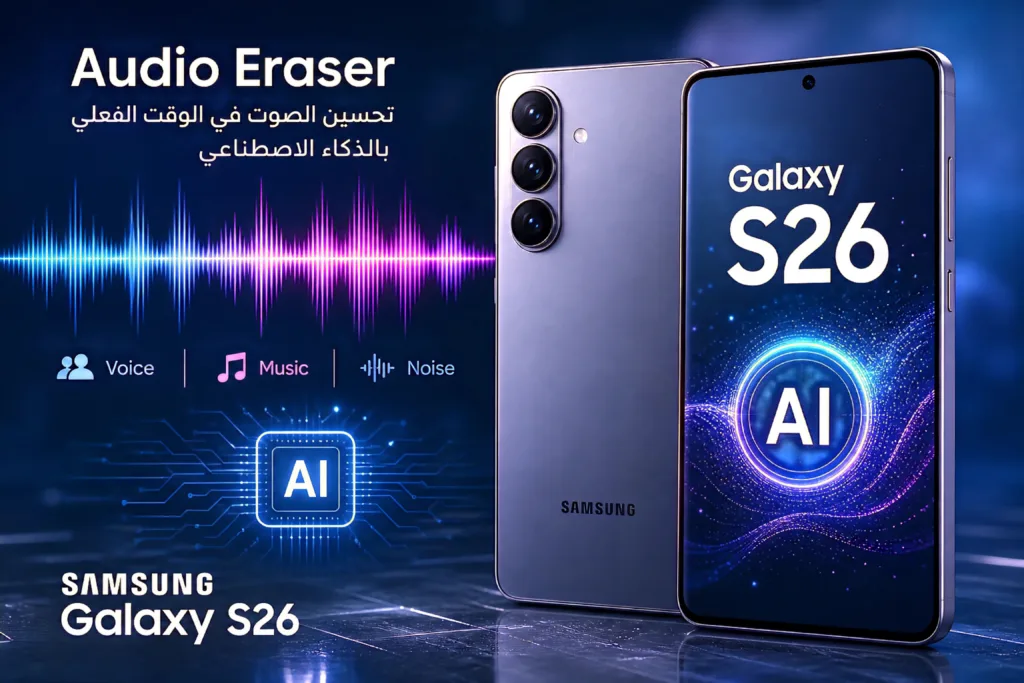
سامسونج تطلق ميزة Audio Eraser في Galaxy S26

تواصل سامسونج دفع تجربة الاستخدام خطوة إلى الأمام عبر التركيز على التفاصيل التي تؤثر مباشرة على جودة المحتوى اليومي، وعلى رأسها الصوت.

ومع سلسلة Galaxy S26، تقدم الشركة ميزة Galaxy S26 Audio Eraser كحل ذكي لتحسين الصوت بالذكاء الاصطناعي، ليس فقط بعد التسجيل كما اعتاد المستخدمون، بل أثناء التشغيل وبشكل لحظي.

أهمية الخطوة لا تتعلق بتحسين التسجيلات فحسب، بل بتغيير طريقة تعامل الهاتف مع الصوت داخل الفيديوهات والتطبيقات المختلفة. الفكرة الأساسية هنا هي Real-time audio: صوت أوضح، ضوضاء أقل، وتحكم مباشر دون انتظار أو معالجة لاحقة.

سامسونج تطلق ميزة Audio Eraser

ما هي ميزة Audio Eraser؟

ميزة Audio Eraser هي أداة تعتمد على سامسونج الذكاء الاصطناعي لتحديد مكونات الصوت وفصلها، ثم تقليل العناصر غير المرغوب فيها أو إبراز العنصر الذي تريده. بدلًا من التعامل مع الصوت ككتلة واحدة، تحاول الميزة فهم “طبقات” المشهد الصوتي.

عمليًا، يمكن للميزة التفريق بين عناصر شائعة مثل:

الصوت البشري (حديث أو تعليق صوتي)

الموسيقى (خلفية أو مقطع موسيقي في المكان)

الضوضاء (هواء، شارع، جمهور، احتكاك، همهمات… إلخ)

الفرق الأبرز بين النهج القديم والجديد هو الانتقال من “تحسين بعدي” يعتمد على تعديل ملف صوتي بعد تسجيله أو بعد حفظ الفيديو، إلى تحسين الصوت أثناء الاستماع أو المشاهدة، ما يجعل التجربة أكثر تفاعلية وأقرب لاحتياج المستخدم الفوري.

كيف تعمل في الوقت الفعلي؟ (Real-time audio)

في السابق، كان تعديل الصوت غالبًا خطوة منفصلة: تفتح أداة، تطبق فلتر، تنتظر المعالجة، ثم تشاهد النتيجة.

أما في Galaxy S26 Audio Eraser فالمفهوم يعتمد على المعالجة المباشرة أثناء تشغيل المقطع أو أثناء استخدام التطبيق.

بشكل مبسط، تعمل الميزة عبر:

  1. تحليل الإشارة الصوتية لحظيًا لاكتشاف مصادرها المحتملة.
  2. تصنيف المكونات (صوت/موسيقى/ضوضاء) اعتمادًا على نماذج تعلم آلي.
  3. تطبيق إزالة الضوضاء أو تعزيز الصوت بشكل فوري وفق الإعدادات التي تختارها.
  4. تحديث النتيجة باستمرار مع تغيّر البيئة الصوتية (مثل انتقالك من مكان هادئ إلى شارع مزدحم).

فوائد هذا النهج للمستخدم واضحة في سيناريوهات يومية، مثل مشاهدة مقطع في مكان عام أو محاولة سماع شخص يتحدث داخل فيديو مع ضجيج خلفي. بدلًا من رفع الصوت العام (والذي يرفع الضوضاء أيضًا)، تستطيع تقليل الضجيج أو إبراز الصوت البشري مباشرة.

التحكم في الميزة: أين تجدها وكيف تضبطها؟

تقدم سامسونج عادة أدواتها الصوتية الجديدة بطريقة سريعة الوصول، وميزة Audio Eraser في Galaxy S26 مصممة لتكون “أقرب للمستخدم” بدل أن تكون خيارًا مخفيًا داخل قوائم طويلة.

الوصول السريع

من المتوقع أن يكون التحكم عبر:

الإعدادات السريعة (Quick Settings) لتفعيل/إيقاف الميزة بسرعة

– إعدادات الصوت أو إعدادات تحسين الوسائط داخل النظام

خيارات التحكم الأساسية

بدل أن تفرض سامسونج إعدادًا واحدًا، تتيح مستويات ضبط تساعدك حسب الحالة:

قوة إزالة الضوضاء: من تخفيف بسيط إلى تقليل أكثر حدة حسب الحاجة

وضع تركيز الصوت: إبراز الصوت البشري عند وجود تشويش أو أصوات محيطة

توازن المشهد: الحفاظ على جزء من الخلفية عندما تكون مهمة (مثل أجواء مكان أو موسيقى مقصودة)

هذا النوع من التحكم مهم لأن “الضوضاء” ليست دائمًا شيئًا سيئًا. أحيانًا تريد الحفاظ على خلفية معينة، وأحيانًا تحتاج لتصفية حادة للحصول على وضوح الكلام.

لماذا هذه الميزة مهمة لتجربة Galaxy S26؟

تطوير الكاميرات يحصل على الاهتمام الأكبر عادة، لكن الصوت هو العامل الذي يقرر إن كان الفيديو “مريحًا” للمشاهدة أو مزعجًا. لذلك، تقديم تحسين الصوت بالذكاء الاصطناعي في الوقت الفعلي يمكن اعتباره تغييرًا عمليًا يلمسه المستخدم مباشرة.

أبرز نقاط الأهمية:

تحسين تجربة المشاهدة: صوت أوضح في المقاطع القصيرة والفيديوهات الطويلة دون تعديلات إضافية.

التحكم الفوري في جودة الصوت: تعديل النتائج أثناء الاستخدام بدل إعادة تشغيل أو إعادة تصدير المحتوى.

دمج الذكاء الاصطناعي في الاستخدام اليومي: بدل أن يبقى الذكاء الاصطناعي ميزة “على الورق”، يصبح أداة ملموسة في كل مرة تشاهد فيها فيديو أو تستمع لمحتوى.

كما أن مفهوم إزالة الضوضاء لحظيًا يخدم فئات واسعة: من المستخدم العادي الذي يشاهد مقاطع في المواصلات، إلى صناع المحتوى الذين يريدون معاينة أنظف للصوت بسرعة قبل النشر أو المشاركة.

الأجهزة المدعومة في سلسلة Galaxy S26

بحسب طرح سامسونج لهذه الميزة ضمن السلسلة الجديدة، من المتوقع توفر Audio Eraser على أجهزة Galaxy S26 الأساسية، بما يشمل:

Galaxy S26

Galaxy S26+

Galaxy S26 Ultra

وجود الميزة عبر كامل السلسلة مهم، لأنه يجعل تجربة Real-time audio جزءًا من هوية Galaxy S26 كمنصة تركّز على الذكاء الاصطناعي، وليس مجرد إضافة حصرية لطراز واحد فقط.

أسئلة شائعة

هل تعمل Audio Eraser أثناء مشاهدة الفيديو فقط؟

تستهدف الميزة تحسين الصوت أثناء تشغيل المحتوى، ما يجعلها مفيدة أثناء مشاهدة الفيديو، وقد تمتد فائدتها لتجارب صوتية أخرى حسب دعم النظام والتطبيقات.

هل يمكن إبراز الصوت البشري بدلًا من حذف الضوضاء بالكامل؟

نعم، الفكرة ليست “حذف كل شيء”، بل التحكم: يمكنك تقليل الضوضاء مع تعزيز الصوت البشري للحصول على وضوح أفضل.

هل تؤثر الميزة على الموسيقى في الفيديو؟

عند تفعيل إزالة الضوضاء بقوة أو اختيار وضع يركز على الكلام، قد يتغير حضور الموسيقى. لذلك يفضل ضبط المستوى حسب نوع المحتوى.

هل تحتاج Audio Eraser إلى اتصال بالإنترنت؟

التحسين في الوقت الفعلي غالبًا يعتمد على معالجة على الجهاز لتحقيق استجابة سريعة، بينما قد تتغير التفاصيل حسب إعدادات النظام وتطبيقات سامسونج.

الخلاصة

ميزة Galaxy S26 Audio Eraser تقدم اتجاهًا واضحًا: سامسونج الذكاء الاصطناعي لم يعد مجرد تحسينات عامة، بل أدوات مباشرة ترفع جودة الاستخدام اليومي، خصوصًا في تحسين الصوت وإزالة الضوضاء لحظيًا عبر Real-time audio.

إذا كنت مهتمًا بتجربة صوت أنظف أثناء المشاهدة والاستخدام اليومي، تابع تغطيتنا لتفاصيل Galaxy S26 القادمة، وشاركنا أكثر سيناريو تتمنى أن تحلّه Audio Eraser لديك.

🔗 المصدر

الموقع الرسمي لـ Samsung Mobile Press

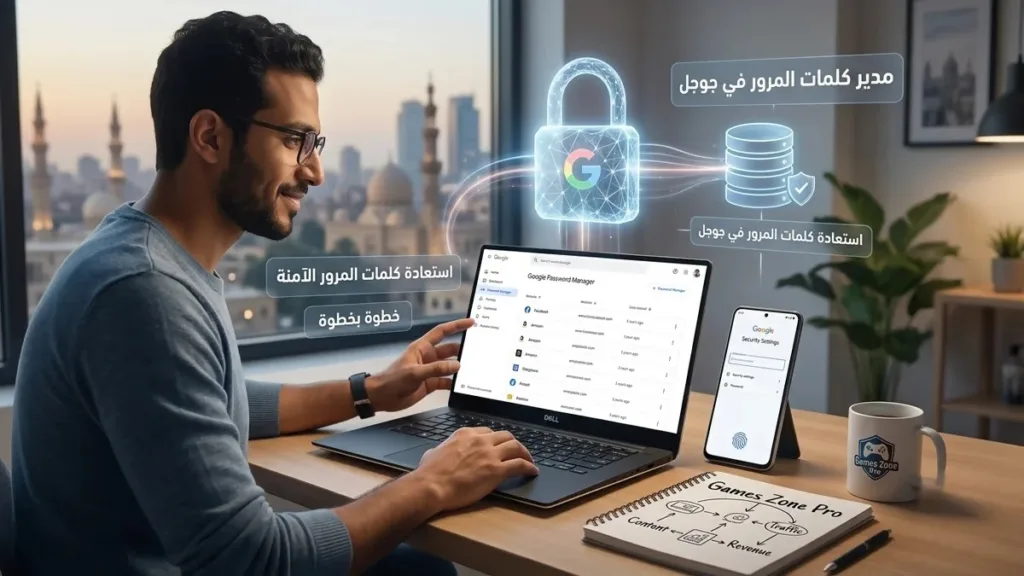
شاب يستخدم مدير كلمات المرور في جوجل لاستعادة الحسابات والبيانات المحفوظة بأمان
نصائح واستخدامات, هواتف ذكية

ازاي أجيب كلمات المرور المحفوظة في جوجل؟ (دليلك الشامل لعام 2026)

شاب يستخدم مدير كلمات المرور في جوجل لاستعادة الحسابات والبيانات المحفوظة بأمان

كم مرة وقفت أمام شاشة تسجيل الدخول وأنت متأكد من أنك كتبت كلمة المرور الصحيحة، لكن الموقع يصر على أنها خاطئة؟ أو ربما قمت بإنشاء حساب جديد، وتركت جوجل تحفظ كلمة المرور نيابة عنك، ثم احتجت لاستخدام هذا الحساب من جهاز آخر ولم تتذكرها؟

هذا الموقف مألوف جداً لنا جميعاً. الخبر السار هو أن جوجل “مدير كلمات مرور” مدمج في متصفح كروم وحسابك، وهو خزانة سرية ذكية جداً. في هذا المقال، سأشرح لك ببساطة: ازاي أجيب كلمات المرور المحفوظة في جوجل بطرق عملية وآمنة تماماً.

ليه جوجل بيحفظ كلمات المرور؟ (وليه دي ميزة مش عيب؟)

قبل ما ندخل في الخطوات، خلينا ندردش شوية. زمان، كنا بنحاول نحفظ كلمة مرور واحدة لكل الحسابات (وده أكبر خطأ أمني). لما جوجل بدأت توفر ميزة “حفظ كلمات المرور”، هي كانت بتساعدنا نستخدم كلمة مرور مختلفة وقوية لكل موقع من غير ما نضطر نكتبها في دفتر ملاحظات ممكن يضيع.

جوجل لا تحفظ هذه الكلمات بشكل عشوائي، بل تشفرها وتخزنها في حسابك، بحيث تكون متاحة لك فقط بمجرد تسجيل دخولك على أي جهاز.

الطريقة الأولى: ازاي أجيب كلمات المرور من متصفح جوجل كروم (الكمبيوتر)

لو أنت بتستخدم اللاب توب أو الكمبيوتر حالياً، دي أسرع طريقة:

  1. افتح متصفح جوجل كروم: تأكد أنك مسجل الدخول بحسابك.
  2. ادخل على الإعدادات: اضغط على النقاط الثلاثة الموجودة في أقصى الزاوية (يمين أو يسار حسب لغة المتصفح)، واختار Settings (الإعدادات).
  3. التوجه لقسم “مدير كلمات المرور”: في القائمة الجانبية، هتلاقي خيار اسمه Autofill and passwords، اضغط عليه، وبعدين اختار Google Password Manager.
  4. ابحث عن الموقع: هتفتح لك صفحة فيها قائمة بكل المواقع اللي حفظت كلمات مرورها. في شريط البحث فوق، اكتب اسم الموقع اللي بتدور عليه (مثلاً: Facebook أو Instagram).
  5. إظهار كلمة المرور: اضغط على الموقع، وهيطلب منك إدخال “كلمة مرور جهاز الكمبيوتر” (مش جوجل، بل كود قفل الويندوز أو الماك بتاعك) للتأكد من هويتك. بعدها، اضغط على علامة “العين” وهتظهر لك كلمة المرور فوراً.

الطريقة الثانية: ازاي أجيب كلمات المرور من موبايلك (أندرويد)

الموبايل هو رفيقنا الدائم، وغالباً بنحتاج نطلع كلمة المرور واحنا بره البيت. الخطوات قريبة جداً:

  1. ادخل على إعدادات الموبايل: مش إعدادات المتصفح، افتح “الضبط” أو Settings في تليفونك.
  2. ابحث عن Google: انزل تحت لحد ما تلاقي كلمة Google واضغط عليها.
  3. إدارة حساب جوجل: اضغط على Manage your Google Account.
  4. تبويب الأمان (Security): اسحب القائمة اللي فوق لحد ما توصل لـ Security، وانزل للآخر خالص لحد ما تلاقي Password Manager.
  5. الوصول لكلمات السر: بمجرد الضغط عليها، هيطلب منك بصمة صباعك أو كود قفل الشاشة، وهتظهر لك كل الحسابات المحفوظة.

طيب لو مش لاقي كلمة المرور هناك؟ (أسباب محتملة)

أحياناً بتدور ومش بتلاقي كلمة المرور اللي محتاجها. ليه ده بيحصل؟

  • عدم الضغط على “حفظ”: ممكن تكون ظهرت لك رسالة “هل تريد حفظ كلمة المرور؟” ورفضت أو تجاهلتها. في الحالة دي، جوجل لا يمكنها تخمين الكلمة.
  • استخدام متصفح آخر: لو كنت بتستخدم “فايرفوكس” أو “إيدج” ونسيت تختار “حفظ في حساب جوجل”، فكلمة المرور متخزنة محلياً على المتصفح التاني مش في حسابك.
  • المزامنة (Sync): تأكد أن ميزة المزامنة مفعلة في كروم، وإلا مش هتنتقل كلمات المرور من الكمبيوتر للموبايل.

نصيحة “ذهبية” من واقع تجربة (عشان الأمان في 2026)

بما إننا في 2026، الاختراقات بقت متطورة. عشان تحمي كلمات مرورك اللي جوجل حافظاها:

  1. فعل التحقق بخطوتين (2FA): دي أهم نصيحة في المقال كله. حتى لو حد عرف كلمة مرورك، مش هيقدر يفتح حساب جوجل إلا بموافقة من تليفونك.
  2. استخدم “مدير كلمات مرور” خارجي (اختياري): لو عندك حسابات حساسة جداً (بنكية مثلاً)، ممكن تستخدم تطبيقات متخصصة مثل Bitwarden أو Dashlane، فهي توفر حماية إضافية.
  3. تغيير الكلمات القديمة: جوجل كروم دلوقت بيدي تنبيه لو كلمة مرورك “ضعيفة” أو “تم تسريبها في موقع آخر”. لو شوفت التنبيه ده، غير كلمة المرور فوراً ولا تكسل.

ماذا لو فقدت الوصول لحساب جوجل نفسه؟

دي مشكلة تانية خالص، لكن الحل الأساسي هو “خيارات استرداد الحساب”. دائماً تأكد إنك ضايف “رقم تليفون بديل” و”بريد إلكتروني للطوارئ” في إعدادات حسابك. لو نسيت كلمة مرور جوجل، دي هتكون طوق النجاة الوحيد ليك.

الخاتمة: أنت الآن مدير أمن حساباتك

دلوقتي عرفت ازاي أجيب كلمات المرور المحفوظة في جوجل بخطوات بسيطة. الموضوع مش بس “استعادة”، ده ترتيب لحياتك الرقمية. تذكر دائماً أن التكنولوجيا موجودة لخدمتنا، لكن الأمان يبدأ من عندنا نحن كمستخدمين.

جرب الخطوات دلوقتي على موبايلك أو جهازك، وإذا واجهت أي عقبة، أنا هنا عشان أساعدك.

هل واجهت مشكلة في العثور على كلمة مرور معينة؟ أو هل في تطبيق مش بيظهر في القائمة؟ شاركني تجربتك في التعليقات، وهحاول أساعدك في حل المشكلة التقنية اللي بتقابلك!

مقاسات الشاشات بالبوصه
نصائح واستخدامات, هواتف ذكية

كل ما تريد معرفته عن مقاسات الشاشات التلفزيونية بالبوصة

مقاسات الشاشات بالبوصه

هل تعلم أن مساحة العرض الفعلية تزيد أربعة أضعاف عندما يتضاعف قطر الجهاز فقط؟ يقع الكثير من المستهلكين في فخ الاعتقاد بأن الفرق بين الأحجام بسيط، لكن الواقع التقني يثبت غير ذلك تمامًا. اختيار الجهاز المناسب يتطلب وعيًا دقيقًا بالمساحة المتاحة وتجربة المستخدم التي تطمح إليها بشغف.

يساعد فهم كيفية قياس حجم الشاشة التلفزيونية في تحديد المسافة المثالية للجلوس داخل غرف المعيشة المصرية بدقة. يعتمد هذا الأمر على حساب القطر من الزاوية إلى الزاوية المقابلة وليس العرض الأفقي كما يظن البعض. هذا الإجراء يضمن لك الحصول على أفضل جودة صورة ممكنة دون إرهاق العين أو تشتت الانتباه.

عند التفكير في قياس الشاشة بالبوصة، يجب مراعاة دقة العرض وتوافقها مع الأبعاد التي تختارها بذكاء. يوفر هذا الدليل نظرة شاملة حول مقاسات الشاشات التلفزيونية بالبوصه المتوفرة حاليًا في السوق وكيفية المفاضلة بينها. سنستعرض معكم المعايير الأساسية لضمان استثمار أموالكم في المنتج الأنسب لاحتياجاتكم المنزلية اليومية.

أهم النقاط الرئيسية

  • الفرق الجوهري بين طول القطر ومساحة العرض الكلية.
  • الطريقة الصحيحة لاستخدام القياس من الزاوية إلى الزاوية.
  • تحديد مسافة الرؤية المثالية بناءً على أبعاد الغرفة.
  • تأثير دقة الشاشة على اختيار الحجم المناسب.
  • نصائح عملية لتجنب أخطاء الشراء الشائعة في مصر.
  • كيفية الموازنة بين ميزانيتك وأفضل جودة عرض متاحة.

فهم أساسيات مقاسات الشاشات بالبوصة

لفهم مقاسات الشاشات بالبوصة، يجب أولاً فهم الأساسيات التي تقوم عليها هذه القياسات. مقاسات الشاشات تعبر عن حجم الشاشة ويمكن أن تؤثر على تجربة المستخدم.

كيفية قياس حجم الشاشة بدقة

قياس حجم الشاشة التلفزيونية بدقة يتطلب فهمًا لطريقة القياس الصحيحة. يتم قياس الشاشة قطريًا من زاوية إلى أخرى، دون احتساب الإطار الخارجي.

يجب أن تكون الشاشة مُطفأة أثناء القياس، وينبغي استخدام شريط قياس أو مسطرة دقيقة لضمان دقة القياس.

الفرق بين قياس الطاقة إلى الطاقة والقياسات الأخرى

قياس الطاقة إلى الطاقة يشير إلى قياس الشاشة من زاوية إلى الزاوية المقابلة لها، وهو الطريقة القياسية لقياس حجم الشاشات.

هناك قياسات أخرى مثل قياس العرض والارتفاع، ولكنها ليست شائعة مثل القياس القطري.

نوع القياس الوصف
قياس قطري قياس الشاشة من زاوية إلى الزاوية المقابلة
قياس العرض قياس عرض الشاشة فقط
قياس الارتفاع قياس ارتفاع الشاشة فقط

التحويل بين الوحدات: من البوصة إلى السنتيمتر

التحويل بين الوحدات المختلفة، خاصة من البوصة إلى السنتيمتر، يعد خطوة أساسية في اختيار الشاشة المثالية. عند شراء شاشة جديدة، قد تحتاج إلى فهم كيفية تحويل القياسات بين الوحدات المختلفة لضمان اختيار الحجم المناسب لغرفتك.

معادلة التحويل الرياضية للقياسات

لتحويل البوصة إلى سنتيمتر، يمكنك استخدام معادلة بسيطة: 1 بوصة = 2.54 سنتيمتر. هذه المعادلة تساعدك في تحويل قياسات الشاشات بسهولة.

على سبيل المثال، إذا كانت الشاشة بحجم 24 بوصة، يمكنك تحويلها إلى سنتيمترات عن طريق ضرب 24 في 2.54، مما يعطيك 60.96 سنتيمتر.

حجم الشاشة بالبوصة حجم الشاشة بالسنتيمتر
24 بوصة 60.96 سم
32 بوصة 81.28 سم
43 بوصة 109.22 سم

لماذا يفضل استخدام البوصة في لوحات الكمبيوتر والشاشات

يفضل استخدام البوصة في قياس الشاشات التلفزيونية ولوحات الكمبيوتر لأنها وحدة قياس معيارية تستخدم على نطاق واسع في الصناعة. كما أنها توفر طريقة سهلة ومباشرة لفهم حجم الشاشة.

علاوة على ذلك، فإن استخدام البوصة يسهل المقارنة بين مختلف الشاشات، حيث أن معظم الشركات المصنعة تستخدم هذه الوحدة في مواصفات منتجاتها.

تطور الشاشات التلفزيونية القديمة بالبوصة مقابل التقنيات الحديثة

تطور الشاشات القديمة بالبوصة إلى شاشات ذكية ذات دقة عالية، مما غير تجربة المشاهدة بشكل جذري. مع تقدم التكنولوجيا، أصبحت الشاشات أكثر تطورًا، حيث زادت دقة العرض وأصبحت أكثر ملاءمة لاحتياجات المستخدمين.

في الماضي، كانت الشاشات القديمة تعاني من دقة منخفضة وقيود في تقنيات العرض. ومع ذلك، مع التطور التكنولوجي، ظهرت شاشات جديدة تتمتع بدقة عالية وتقنيات متقدمة مثل LED وOLED.

مقارنة بين الشاشات القديمة والشاشات الذكية

الشاشات القديمة كانت تعتمد على تقنيات قديمة مثل CRT، والتي كانت تتميز بأحجام كبيرة وجودة عرض محدودة. في المقابل، الشاشات الذكية الحديثة تستخدم تقنيات متقدمة مثل LED وOLED، مما يوفر جودة عرض أعلى وأحجامًا متنوعة تناسب مختلف الاحتياجات.

من حيث الدقة، كانت الشاشات القديمة غالبًا ما تكون بدقة منخفضة مثل SD، بينما الشاشات الحديثة تأتي بدقة عالية مثل HD و4K، مما يوفر تجربة مشاهدة أكثر وضوحًا وتفصيلاً.

تأثير دقة الشاشة بالبوصة على جودة الصورة

دقة الشاشة تلعب دورًا هامًا في تحديد جودة الصورة. كلما زادت دقة الشاشة، زادت وضوح الصورة وتفاصيلها. الشاشات ذات الدقة العالية توفر تجربة مشاهدة أفضل، خاصة عند مشاهدة المحتوى عالي الدقة.

علاوة على ذلك، دقة الشاشة تؤثر على كثافة البكسلات، والتي بدورها تؤثر على وضوح الرؤية. الشاشات ذات الكثافة العالية من البكسلات توفر صورة أكثر وضوحًا ونقاءً.

مراجعة الشاشة بحجم 43 بوصة: الخيار الاقتصادي

إذا كنت تبحث عن شاشة تلفزيون بميزانية محدودة، فقد تكون الشاشة بحجم 43 بوصة هي الخيار الأمثل لك. توفر هذه الشاشات توازنًا جيدًا بين الحجم والسعر، مما يجعلها خيارًا شائعًا لدى العديد من المستخدمين.

نظرة عامة على حجم صافي 43 بوصة

الشاشات بحجم 43 بوصة تعتبر من أكثر الأحجام شيوعًا في السوق المصري. توفر تجربة مشاهدة جيدة دون أن تكون كبيرة جدًا أو صغيرة جدًا بالنسبة للعديد من غرف المعيشة.

حجم صافه 43

من مميزات الشاشة بحجم 43 بوصة:

  • سعر مناسب مقارنة بالشاشات الأكبر حجمًا.
  • استهلاك طاقة منخفض نسبيًا.
  • سهولة التركيب والاستخدام.

أما العيوب:

  • قد لا تكون مناسبة لغرف المعيشة الكبيرة.
  • دقة الشاشة قد لا تكون عالية جدًا مقارنة بالشاشات الأغلى ثمنًا.

التوصيات ومن هو المستخدم المثالي

الشاشة بحجم 43 بوصة مثالية للمستخدمين الذين يبحثون عن شاشة تلفزيون بميزانية محدودة. كما أنها مناسبة لغرف النوم أو الغرف الصغيرة.

ننصح بهذا الحجم للمستخدمين الذين يفضلون مشاهدة التلفزيون من مسافة قريبة، حيث توفر تجربة مشاهدة مريحة دون الحاجة إلى دقة عالية جدًا.

مراجعة الشاشة بحجم 50 بوصة: التوازن المثالي

في السوق المصري، تبرز الشاشات التلفزيونية بحجم 50 بوصة كخيار مثالي للعديد من المستخدمين. حيث توفر هذه الشاشات توازنًا بين الحجم الكبير والتكلفة المعقولة، مما يجعلها مناسبة لمختلف الاستخدامات.

تحليل مقاسات 50 قطعة في السوق المصري

عند النظر إلى مقاسات 50 قطعة في السوق المصري، نجد أن هناك تنوعًا كبيرًا في العروض المتاحة. العديد من الشركات تقدم شاشات بحجم 50 بوصة بمواصفات مختلفة، مما يتيح للمستهلكين خيارات متعددة.

تختلف هذه الشاشات في دقة العرض، مع وجود خيارات مثل Full HD و4K. كما تختلف في تقنيات العرض، حيث نجد شاشات LED وSmart TV التي توفر إمكانيات متقدمة مثل الاتصال بالإنترنت والوصول إلى تطبيقات البث المباشر.

من أهم المميزات لشاشات 50 بوصة:

  • توفر تجربة مشاهدة ممتعة بفضل حجمها المناسب.
  • تأتي بأسعار معقولة مقارنة بالشاشات الأكبر حجمًا.
  • تتوفر بمواصفات متعددة لتناسب مختلف الاحتياجات.

أما العيوب:

  • قد لا تكون مناسبة للغرف الكبيرة جدًا.
  • دقة العرض قد تختلف من طراز لآخر.

التوصيات ومن هو المستخدم المثالي

نوصي بشاشات 50 بوصة للأشخاص الذين يبحثون عن توازن بين الحجم والتكلفة. إنها مثالية للغرف المتوسطة الحجم وللاستخدامات العامة مثل مشاهدة الأفلام والبرامج التلفزيونية.

يعتبر المستخدمون الذين يفضلون مشاهدة المحتوى بجودة عالية دون الحاجة إلى شاشة ضخمة هم المرشحون المثاليون لشاشات 50 بوصة.

مراجعة الشاشة التلفزيونية بحجم 55 بوصة: تجربة السينما المنزلية

الشاشة بحجم 55 بوصة توفر تجربة مشاهدة مثالية للغرف الكبيرة. حيث يمكن للمشاهد الاستمتاع بتفاصيل الصورة بوضوح عالٍ ودقة مذهلة.

مميزات الشاشة 55 بوصة في الغرف الكبيرة

الشاشات بحجم 55 بوصة توفر العديد من المميزات التي تجعلها مثالية للغرف الكبيرة. أولاً، حجمها الكبير يسمح برؤية أوضح من مسافات أبعد، مما يجعلها مثالية للمشاهدة الجماعية.

ثانياً، دقة الشاشة العالية توفر تجربة مشاهدة غنية بالألوان والتفاصيل. هذا يجعلها مناسبة لمشاهدة الأفلام والبرامج التلفزيونية بجودة عالية.

المميزات والعيوب

من المميزات الرئيسية للشاشة بحجم 55 بوصة:

  • دقة عالية توفر صورة واضحة.
  • حجم كبير مناسب للغرف الواسعة.
  • زاوية مشاهدة واسعة.

ومن العيوب:

  • قد تكون مكلفة بعض الشيء.
  • تحتاج إلى مساحة كبيرة.

التوصيات ومن هو المستخدم المثالي

نوصي بشاشة 55 بوصة للأشخاص الذين يبحثون عن تجربة سينمائية في المنزل. كما أنها مناسبة للمستخدمين الذين يمتلكون غرف كبيرة ويرغبون في الاستمتاع بتجربة مشاهدة واسعة.

المواصفات القيمة
حجم الشاشة 55 بوصة
دقة الشاشة 4K
زاوية المشاهدة 178 درجة

تأثير حجم الشاشة على تجربة المستخدم والبرمجيات

الشاشات المختلفة الأحجام تؤثر على كيفية تفاعل المستخدم مع البرمجيات. حجم الشاشة ليس فقط مسألة تتعلق بالراحة، بل يؤثر أيضًا على أداء البرمجيات وتجربة المستخدم بشكل عام.

عندما يتعلق الأمر ببرامج معينة مثل برنامج الطيران، يصبح حجم الشاشة أكثر أهمية. حيث يحتاج المستخدمون إلى شاشة كبيرة بما يكفي لعرض جميع المعلومات الضرورية دون الحاجة إلى التمرير أو التكبير المستمر.

التوافق مع برنامج الطيران وتطبيقات العرض

برنامج الطيران وتطبيقات العرض الأخرى تتطلب شاشات ذات أحجام مناسبة لضمان تجربة مستخدم سلسة. على سبيل المثال، شاشة بحجم 55 بوصة توفر مساحة واسعة لعرض خرائط الطيران وتفاصيل الرحلات بشكل واضح.

في الجدول التالي، نوضح تأثير أحجام الشاشات المختلفة على توافقها مع برنامج الطيران:

حجم الشاشة التوافق مع برنامج الطيران تجربة المستخدم
43 بوصة متوسط جيدة للاستخدامات العامة
50 بوصة جيد مثالية لعرض التفاصيل
55 بوصة ممتاز توفر تجربة سينمائية

كيف تؤثر البوصة على واجهة المستخدم (ايدجن)

واجهة المستخدم تتأثر بشكل كبير بحجم الشاشة. شاشات أكبر توفر مساحة أكبر لعرض العناصر والميزات، مما يجعل التفاعل مع التطبيقات أكثر سهولة ويسر.

على سبيل المثال، شاشة ايدجن بحجم 55 بوصة توفر تجربة مستخدم غامرة، حيث يمكن عرض العديد من النوافذ والأدوات في وقت واحد دون ازدحام.

العلاقة بين دقة الشاشة ومقاسها بالبوصة

عند اختيار شاشة، يجب مراعاة العلاقة بين دقة الشاشة ومقاسها لتحقيق أفضل تجربة مشاهدة. دقة الشاشة ومقاسها بالبوصة يعتبران من العوامل الأساسية التي تؤثر على جودة الصورة المعروضة.

كثافة البكسلات وتأثيرها على وضوح الرؤية

كثافة البكسلات هي عدد البكسلات في وحدة المساحة على الشاشة، وتؤثر بشكل مباشر على وضوح الرؤية. كلما زادت كثافة البكسلات، زادت دقة الصورة ووضوحها. الشاشات ذات الدقة العالية توفر تجربة مشاهدة أكثر واقعية وتفصيلاً.

دقة الشاشة بالبوصة

اختيار الدقة المناسبة بناءً على مسافة المشاهدة

مسافة المشاهدة تلعب دورًا هامًا في اختيار الدقة المناسبة للشاشة. لمسافات المشاهدة القريبة، يفضل استخدام شاشات ذات دقة عالية لتحقيق أقصى وضوح للصورة. بينما لمسافات المشاهدة البعيدة، قد تكون الدقة الأقل كافية دون التأثير على تجربة المشاهدة بشكل كبير.

على سبيل المثال، إذا كانت الشاشة تستخدم لمشاهدة الأفلام من مسافة قريبة، فإن الشاشة بدقة 4K ستقدم تجربة مشاهدة أفضل مقارنة بالدقة الأقل. في المقابل، إذا كانت الشاشة تستخدم في غرفة كبيرة لمشاهدة التلفزيون من مسافة بعيدة، قد تكون دقة 1080p كافية.

نصائح لاختيار مقاس الشاشة المناسب لمساحة غرفتك

يعد اختيار مقاس الشاشة المناسب لمساحة غرفتك أمرًا حيويًا لتحقيق تجربة مشاهدة مريحة. عند اختيار شاشة جديدة، يجب مراعاة عدة عوامل لضمان أن تكون الشاشة مناسبة تمامًا لمساحة الغرفة.

هناك العديد من العوامل التي يجب أخذها في الاعتبار، بما في ذلك مساحة الغرفة، ومسافة المشاهدة المثالية، ونوع المحتوى الذي سيتم عرضه على الشاشة.

قواعد المسافة المثالية للمشاهدة

تعتبر المسافة بين الشاشة والمشاهد من العوامل الحاسمة في تحديد تجربة المشاهدة. يُوصى عادةً بأن تكون المسافة بين الشاشة والمشاهد بين 1.5 إلى 2.5 ضعف قطر الشاشة.

  • لشاشات العرض العادية، يمكن استخدام قاعدة 1.5 ضعف قطر الشاشة.
  • لشاشات العرض ذات الدقة العالية، يمكن استخدام قاعدة 2.5 ضعف قطر الشاشة.

كيفية قياس المساحة المتاحة قبل الشراء

قبل شراء شاشة جديدة، من المهم قياس المساحة المتاحة في الغرفة بدقة. يجب أن تأخذ في الاعتبار العرض والارتفاع والعمق المتاح للشاشة.

يمكن استخدام شريط قياس لتحديد الأبعاد الدقيقة للمساحة المتاحة. كما يجب أن تأخذ في الاعتبار أيضًا المسافة بين الشاشة والمشاهد، بالإضافة إلى أي عوائق محتملة مثل الأثاث أو النوافذ.

من خلال مراعاة هذه العوامل وقياس المساحة المتاحة بدقة، يمكنك اختيار شاشة تناسب مساحة غرفتك بشكل مثالي وتوفر تجربة مشاهدة مريحة وممتعة.

الخلاصة

في ختام هذا المقال، نجد أن فهم مقاسات الشاشات بالبوصه أمر حيوي لاختيار الشاشة المثالية التي تناسب احتياجات المستخدم ومساحة غرفته.

من خلال استعراضنا لمختلف جوانب مقاسات الشاشات، وجدنا أن لكل حجم شاشة مميزاته وخصائصه التي تجعله مناسبًا لاستخدامات معينة.

يجب على المستخدمين مراعاة عدة عوامل عند اختيار مقاس الشاشة، بما في ذلك مساحة الغرفة ومسافة المشاهدة.

في النهاية، يمكن القول إن اختيار مقاس الشاشة المناسب يعد أمرًا بالغ الأهمية لتحقيق تجربة مشاهدة مثالية.

FAQ

ما هي الطريقة الصحيحة لعملية قياس الشاشة بالبوصة؟

تتم عملية قياس الشاشة بالبوصة عبر قياس المسافة القطرية (الوتر) من الزاوية العلوية اليمنى إلى الزاوية السفلية اليسرى، أو العكس، مع التأكد من عدم إدخال إطار الشاشة الخارجي في الحساب للحصول على حجم صافه 43 أو أي مقاس آخر بدقة، وهذا هو المعيار المعتمد في ماركات عالمية مثل Samsung و Sony.

كيف يمكنني الانتقال إلى سم عند معرفة مقاس الشاشة بالبوصة؟

من أجل الانتقال إلى سم، يجب ضرب عدد البوصات في معامل التحويل الثابت وهو 2.54؛ فعلى سبيل المثال، إذا كانت الشاشة 55 بوصة، فإن طولها القطري بالسنتيمتر يبلغ حوالي 139.7 سم، مما يساعدك على تحديد المساحة المطلوبة في غرفتك بدقة.

ما المقصود بمصطلح قياس الطاقة إلى الطاقة في الشاشات؟

يشير مفهوم الطاقة إلى الطاقة في الجوانب التقنية أحياناً إلى المساحة النشطة التي تستهلك الطاقة لعرض البكسلات فعلياً، وهو ما يهم المهندسين عند التبديل بين بوصة و وحدات قياس أخرى لضمان كفاءة العرض وتناسق الأبعاد في الأجهزة الاحترافية.

لماذا يفضل المصنعون استخدام لوحة الكمبيوتر بوصة كمعيار أساسي؟

يعتبر استخدام لوحة الكمبيوتر بوصة معياراً عالمياً في صناعة التقنية لشركات مثل Dell و Apple، وذلك لتسهيل حساب دقة الشاشة بالبوصة وتحديد كثافة البكسلات (PPI)، مما يضمن تقديم جودة صورة حادة وواضحة تتناسب مع واجهات المستخدم المتطورة مثل ايدجن.

ما الفرق الجوهري بين الشاشات القديمة بالبوصة والشاشات الذكية الحديثة؟

الفرق يكمن في نسبة العرض إلى الارتفاع؛ حيث كانت شاشات قديمة بالبوصة تعتمد غالباً على نسبة 4:3 وتفتقر للدقة العالية، بينما الشاشات القديمة بالبوصة من نوع CRT كانت تأخذ حيزاً كبيراً، على عكس الشاشات الحديثة من LG التي توفر دقة 4K وتدعم تقنيات عرض متقدمة مثل بيري للألوان المشبعة.

هل يؤثر حجم الشاشة على تشغيل برامج متخصصة مثل برنامج الطيران؟

بكل تأكيد، فإن استخدام مقاسات كبيرة أو دمج مقاسات 50 قطعة من الشاشات في محطات العمل يعزز من تجربة المحاكاة في برنامج الطيران، حيث توفر الشاشات الواسعة رؤية محيطية وتفاصيل أكثر دقة لوحة القيادة الافتراضية، مما يزيد من واقعية التجربة.

كيف تختار دقة الشاشة بالبوصة المناسبة لمسافة المشاهدة؟

تعتمد دقة الشاشة بالبوصة المثالية على المسافة بينك وبين الشاشة؛ ففي الغرف المتوسطة، يعتبر حجم 43 بوصة بدقة 4K خياراً ممتازاً، بينما في الصالات الواسعة، يفضل التوجه نحو الشاشة 55 بوصة أو أكبر لضمان عدم رؤية البكسلات المنفردة والاستمتاع بصورة سينمائية متكاملة.

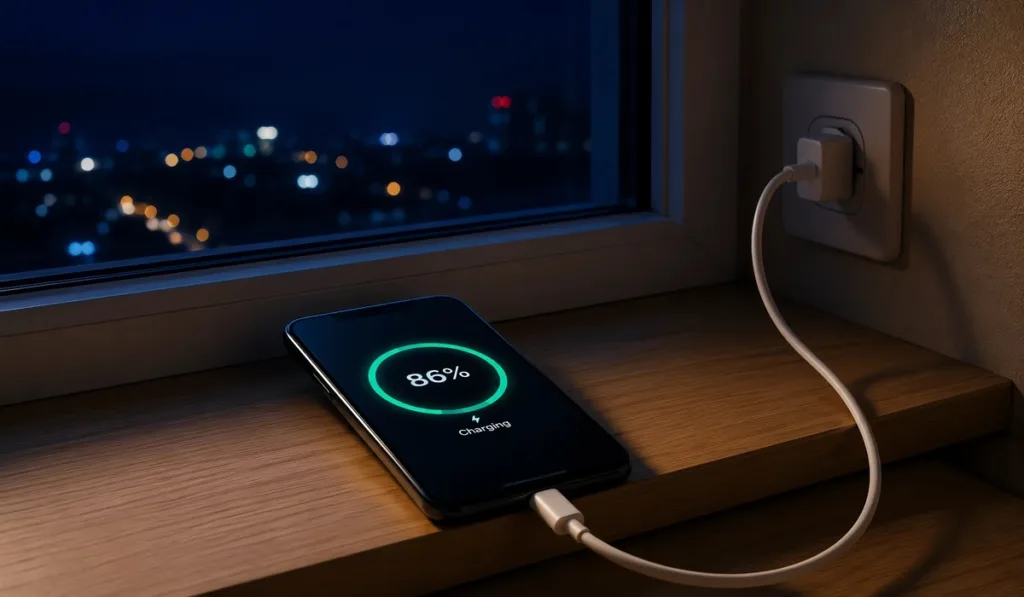
هاتف ذكي يشحن ليلًا بجوار النافذة مع كابل شحن متصل لشرح تأثير الشحن طوال الليل على البطارية
نصائح واستخدامات, هواتف ذكية

هل تترك هاتفك على الشاحن طوال الليل؟ إليك ما يحدث للبطارية فعلًا

هاتف ذكي يشحن ليلًا بجوار النافذة مع كابل شحن متصل لشرح تأثير الشحن طوال الليل على البطارية
اعتاد كثير من الأشخاص على توصيل هواتفهم بالشاحن قبل النوم وتركها حتى الصباح، اعتقادًا بأن هذه هي الطريقة الأسهل للحصول على بطارية ممتلئة في بداية اليوم. لكن في المقابل، لا تزال تنتشر تحذيرات تقول إن هذه العادة قد تدمر البطارية مع مرور الوقت.

فهل هذا صحيح؟ وهل ترك الهاتف على الشاحن طوال الليل يسبب ضررًا حقيقيًا، أم أن الأمر أصبح مجرد معلومة قديمة لم تعد تنطبق على الهواتف الحديثة؟

لماذا يعتقد كثيرون أن الشحن طوال الليل يضر البطارية؟

يرجع هذا الاعتقاد إلى سنوات مضت، عندما كانت بطاريات الهواتف أقل تطورًا، وكانت تقنيات إدارة الشحن محدودة مقارنة بما هو متوفر اليوم.

أما الآن، فإن معظم الهواتف الذكية تعتمد على بطاريات ليثيوم أيون أو ليثيوم بوليمر، وهي مزودة بأنظمة ذكية تتحكم في عملية الشحن تلقائيًا. وعندما تصل البطارية إلى 100%، يتوقف الهاتف عن استقبال الطاقة بالشكل التقليدي، ثم يعيد شحن نسبة بسيطة فقط عند انخفاض مستوى البطارية، للحفاظ على الامتلاء.

لذلك، فإن ترك الهاتف موصولًا بالشاحن لساعات إضافية لا يعني أنه يستمر في تلقي الشحن بكامل طاقته طوال الليل.

هل يتوقف الهاتف عن الشحن عند الوصول إلى 100%؟

الإجابة هي نعم، في معظم الهواتف الحديثة.

فدوائر إدارة الطاقة داخل الهاتف تمنع استمرار الشحن بعد اكتمال البطارية، وهو ما يحميها من التلف الناتج عن الشحن الزائد.

لكن هذا لا يعني أن البطارية لا تتأثر بمرور الوقت، لأن بقاءها عند نسبة شحن مرتفعة لفترات طويلة وبشكل يومي قد يساهم في زيادة معدل تآكلها على المدى البعيد، حتى وإن كان التأثير يحدث تدريجيًا وليس بشكل مفاجئ.

ما الذي يضر البطارية أكثر من الشحن طوال الليل؟

المشكلة الحقيقية ليست في عدد ساعات الشحن، بل في الحرارة.

فإذا كان الهاتف موضوعًا تحت الوسادة أو فوق مرتبة تمنع خروج الحرارة، فقد ترتفع درجة حرارته أثناء الشحن، وهو ما يعد من أكثر العوامل التي تؤثر في العمر الافتراضي للبطارية.

كما أن استخدام شاحن رديء أو غير مطابق للمواصفات قد يؤدي إلى شحن غير مستقر، وهو أمر أكثر ضررًا من ترك الهاتف موصولًا بالشاحن باستخدام شاحن أصلي أو معتمد.

ومن العادات التي تسرّع تدهور البطارية أيضًا تشغيل الألعاب أو التطبيقات الثقيلة أثناء الشحن، لأن ذلك يجمع بين استهلاك الطاقة وارتفاع الحرارة في الوقت نفسه.

كيف تحاول الشركات حماية البطارية؟

أصبحت الشركات المصنعة تدرك أن كثيرًا من المستخدمين يشحنون هواتفهم ليلًا، لذلك أضافت ميزات تساعد على تقليل تأثير هذه العادة.

في هواتف iPhone، تعتمد ميزة Optimized Battery Charging على تعلم مواعيد استخدام الهاتف، فتؤخر الوصول إلى 100% حتى يقترب وقت استيقاظ المستخدم.

أما العديد من هواتف Android، مثل سامسونج وجوجل وأوبو وغيرها، فتوفر ميزات مشابهة، وبعضها يسمح بإيقاف الشحن عند 80% أو 85% إذا أراد المستخدم الحفاظ على البطارية لفترة أطول.

هل من الأفضل فصل الشاحن عند 80%؟

إذا كنت تخطط للاحتفاظ بهاتفك لعدة سنوات، فقد يكون الحفاظ على مستوى الشحن بين 20% و80% مفيدًا في تقليل معدل تآكل البطارية على المدى الطويل.

لكن بالنسبة لمعظم المستخدمين، لن يكون من العملي مراقبة نسبة الشحن طوال الوقت.

ولهذا، فإن استخدام ميزات حماية البطارية المدمجة في الهاتف يعد حلًا أكثر راحة، لأنه يحقق توازنًا بين سهولة الاستخدام والحفاظ على عمر البطارية.

نصائح بسيطة تساعد على إطالة عمر البطارية

لا تحتاج إلى تغيير طريقة استخدام هاتفك بالكامل، لكن بعض العادات البسيطة قد تحدث فرقًا مع مرور الوقت:

  • استخدم شاحنًا أصليًا أو معتمدًا.
  • تجنب وضع الهاتف تحت الوسادة أو الأغطية أثناء الشحن.
  • لا تشغل الألعاب أو التطبيقات الثقيلة أثناء توصيل الهاتف بالشاحن.
  • فعّل ميزة حماية البطارية أو الشحن الذكي إذا كانت متوفرة في هاتفك.
  • أبعد الهاتف عن مصادر الحرارة المرتفعة.

الخلاصة

ترك الهاتف على الشاحن طوال الليل لم يعد بالخطورة التي يعتقدها كثيرون، لأن الهواتف الحديثة مزودة بأنظمة ذكية تمنع الشحن الزائد وتحافظ على البطارية.

ومع ذلك، فإن الحرارة المرتفعة، واستخدام شواحن غير أصلية، وإبقاء البطارية عند 100% بشكل دائم ولسنوات، هي عوامل قد تؤثر في عمرها الافتراضي أكثر من مجرد ترك الهاتف موصولًا بالشاحن أثناء النوم.

لذلك، إذا كنت تشحن هاتفك ليلًا باستخدام شاحن موثوق، وفي مكان جيد التهوية، مع تفعيل ميزات حماية البطارية، فلا يوجد ما يدعو للقلق في الاستخدام اليومي.

نصائح واستخدامات, هواتف ذكية

ماذا يفعل هاتفك وأنت لا تستخدمه؟ 12 عملية قد تعمل في الخلفية دون أن تلاحظها

تضع هاتفك على الطاولة، تنطفئ الشاشة، وتعتقد أن كل شيء توقف. لكن في الواقع، يستمر الهاتف في تنفيذ مجموعة من المهام التي لا تراها، بدءًا من تحسين أداء البطارية، مرورًا بتنظيم الصور والملفات، ووصولًا إلى البحث عن التحديثات ومزامنة بياناتك.

لا تعمل هذه العمليات كلها في الوقت نفسه، كما أنها تختلف من هاتف إلى آخر حسب نظام التشغيل والإعدادات، لكنها تمثل جزءًا مهمًا من الطريقة التي تجعل الهواتف الحديثة أسرع وأكثر ذكاءً في الاستخدام اليومي.

في هذا المقال، نستعرض 12 عملية حقيقية قد ينفذها هاتفك في الخلفية، ونشرح متى تعمل، ولماذا تحتاج إليها، وما إذا كان يمكن التحكم في بعضها دون التأثير على أداء الجهاز.

1- تعلم لوحة المفاتيح أسلوب كتابتك

هل لاحظت أن لوحة المفاتيح أصبحت تقترح الكلمة التي كنت تنوي كتابتها قبل أن تكتبها؟

أو أنها أصبحت تعرف أسماء الأشخاص الذين تراسلهم باستمرار؟

هذا ليس مجرد تخمين، بل نتيجة لعملية تعلم مستمرة.

تعتمد لوحات المفاتيح الحديثة على التعلم الآلي لتحسين تجربة الكتابة. فكلما استخدمت الهاتف أكثر، بدأت لوحة المفاتيح في فهم الكلمات التي تكررها، والعبارات التي تستخدمها، وحتى طريقة كتابتك لبعض الأسماء أو المصطلحات.

على سبيل المثال، إذا كنت تكتب عبارة “Games Zone Pro” بشكل متكرر، فستبدأ لوحة المفاتيح في اقتراحها تلقائيًا بعد كتابة أول كلمة.

طريقه عمل لوحه المفاتيح وتوقعها لكتابة الكلمات مثل جمله Games Zone Pro

كما تستطيع بعض لوحات المفاتيح تمييز اللغة التي تستخدمها أكثر، والانتقال بينها تلقائيًا دون الحاجة إلى تغيير الإعدادات في كل مرة.

ومن المهم معرفة أن كثيرًا من هذه العمليات تتم داخل الهاتف نفسه، خاصة في الأجهزة الحديثة، للمساعدة في الحفاظ على خصوصية المستخدم.

الفائدة للمستخدم

  • تقليل أخطاء الكتابة.
  • اقتراح الكلمات بشكل أدق.
  • تسريع الكتابة.
  • تحسين التصحيح التلقائي مع مرور الوقت.

2- إعادة ترتيب التطبيقات حسب طريقة استخدامك

هل لاحظت أن بعض التطبيقات تظهر دائمًا في أعلى قائمة الاقتراحات؟

أو أن الهاتف يقترح عليك فتح تطبيق الخرائط قبل مغادرة المنزل أو تطبيق الموسيقى عند توصيل سماعات الرأس؟

هذا ليس أمرًا عشوائيًا.

يعتمد الهاتف على خوارزميات تتعلم من طريقة استخدامك اليومية.

فإذا كنت تفتح تطبيق الطقس كل صباح، فقد يبدأ النظام بعرضه تلقائيًا في الوقت نفسه من اليوم التالي.

وإذا كنت تستخدم تطبيق الكاميرا كثيرًا في عطلات نهاية الأسبوع، فقد يجعله الهاتف أقرب إليك في واجهة الاستخدام أو ضمن التطبيقات المقترحة.

ولا يقوم النظام بتغيير ترتيب التطبيقات داخل الشاشة الرئيسية إلا إذا كنت تستخدم ميزات الاقتراحات الذكية أو مكتبة التطبيقات في بعض الأنظمة.

كما تستطيع بعض الهواتف التنبؤ بالتطبيقات التي قد تحتاج إلى استخدامها اعتمادًا على الوقت والموقع وعادات الاستخدام السابقة، ثم عرضها ضمن الاقتراحات الذكية، مما يساعد على الوصول إليها بشكل أسرع وتحسين تجربة المستخدم.

3- فهرسة الصور بالذكاء الاصطناعي

التقاط الصورة ليس نهاية المهمة بالنسبة للهاتف، بل بدايتها.

بعد حفظ الصورة، قد يبدأ الهاتف في تحليلها إذا كان يدعم ميزات الذكاء الاصطناعي.

وخلال هذه العملية يستطيع النظام التعرف على عناصر كثيرة داخل الصورة، مثل:

  • الأشخاص.
  • الحيوانات الأليفة.
  • السيارات.
  • الطعام.
  • الأشجار.
  • الشواطئ.
  • المباني.
  • المستندات.

ولهذا السبب يمكنك لاحقًا البحث داخل تطبيق الصور بكلمات مثل “قط” أو “بحر” أو “سيارة”، ليعرض الهاتف الصور التي تحتوي على هذه العناصر حتى لو لم تكتب أي وصف لها.

الهاتف يستخدم الذكاء الاصطناعي لفهرسة الصور والتعرف على العناصر

وفي كثير من الأجهزة الحديثة، تتم هذه العملية داخل الهاتف نفسه باستخدام معالجات الذكاء الاصطناعي، مما يقلل الحاجة إلى إرسال الصور إلى الإنترنت.

لماذا لا تتم مباشرة؟

لأن تحليل آلاف الصور يحتاج إلى قدرة معالجة وطاقة، لذلك يفضل النظام تنفيذ هذه المهمة عندما يكون الهاتف في وضع الخمول أو أثناء الشحن حتى لا يؤثر على الأداء.

4- اكتشاف الصور المكررة أو المتشابهة

كم مرة التقطت خمس صور للمشهد نفسه لاختيار أفضل واحدة؟

هذا يحدث مع معظم المستخدمين.

ولهذا بدأت الهواتف الحديثة في البحث عن الصور المتشابهة أو المكررة لتسهيل حذفها وتوفير مساحة التخزين.

لكن الهاتف لا يعتمد فقط على اسم الملف أو وقت التقاط الصورة، بل يقارن محتوى الصور نفسها باستخدام تقنيات تحليل الصور.

فقد يعتبر صورتين متشابهتين حتى لو كان بينهما اختلاف بسيط في الإضاءة أو زاوية التصوير.

وبعد انتهاء التحليل، قد يقترح عليك النظام دمج الصور المكررة أو حذف النسخ غير الضرورية.

الفائدة للمستخدم

  • توفير مساحة التخزين.
  • تنظيم مكتبة الصور.
  • تسهيل العثور على أفضل لقطة.

5- مراقبة صحة البطارية وتحسين عمرها

قد يعتقد البعض أن البطارية مجرد قطعة تخزن الطاقة، لكن الحقيقة أن الهواتف الحديثة تراقب البطارية باستمرار للحفاظ على كفاءتها لأطول فترة ممكنة.

فعندما تستخدم الهاتف أو تشحنه، يجمع النظام معلومات مثل:

  • درجة حرارة البطارية.
  • سرعة الشحن والتفريغ.
  • عدد دورات الشحن.
  • استهلاك التطبيقات للطاقة.
  • حالة البطارية مع مرور الوقت.

ويستخدم النظام هذه البيانات لاتخاذ قرارات ذكية. فإذا ارتفعت حرارة الهاتف أثناء الشحن، قد يقلل سرعة الشحن مؤقتًا لحماية البطارية من التلف.

كما أن بعض الهواتف أصبحت تعتمد على الشحن الذكي، حيث يتعلم النظام مواعيد شحنك اليومية. فإذا كنت تشحن الهاتف طوال الليل، فقد يتوقف عند نسبة معينة ثم يكمل الشحن قبل استيقاظك بقليل، لتقليل بقاء البطارية عند 100% لساعات طويلة.

هذه العملية لا يلاحظها معظم المستخدمين، لكنها من أهم الأسباب التي تساعد على إطالة عمر البطارية.

نظام الهاتف يراقب صحة البطارية ويحسن عملية الشحن

 وتُعد الحرارة المرتفعة من أكثر العوامل التي تؤثر على عمر بطاريات الهواتف. لذلك فإن تشغيل الألعاب الثقيلة أثناء الشحن أو ترك الهاتف في بيئة حارة لفترات طويلة قد يسرّع تراجع كفاءة البطارية مع مرور الوقت.

6- إدارة المعالج والأنوية أثناء خمول الهاتف

إطفاء الشاشة لا يعني أن معالج الهاتف توقف عن العمل.

في الواقع، تحتوي معالجات الهواتف الحديثة على عدة أنواع من الأنوية؛ بعضها مخصص للأداء العالي، وبعضها الآخر مصمم لاستهلاك أقل قدر ممكن من الطاقة.

عندما لا تستخدم الهاتف، يقوم النظام بإيقاف الأنوية القوية أو تقليل نشاطها، بينما يترك الأنوية الموفرة للطاقة تعمل لتنفيذ المهام الأساسية.

ومن بين هذه المهام:

  • استقبال المكالمات والرسائل.
  • تشغيل المنبه في الوقت المحدد.
  • الحفاظ على اتصال الهاتف بالشبكة.
  • استقبال الإشعارات.
  • تنفيذ المهام المجدولة في الخلفية.

بهذه الطريقة، يحقق الهاتف توازنًا بين الأداء واستهلاك الطاقة، فلا يستهلك كامل طاقته وهو في جيبك أو على مكتبك.

7- إنشاء النسخ الاحتياطية تلقائيًا

هل تساءلت يومًا كيف تظهر صورك وجهات اتصالك على هاتف جديد بمجرد تسجيل الدخول؟

السبب هو النسخ الاحتياطي.

فالهواتف الحديثة تستطيع حفظ نسخة من بياناتك تلقائيًا، لكن هذه العملية لا تبدأ في أي وقت، بل تنتظر حتى تتوفر ظروف مناسبة مثل:

  • اتصال الهاتف بشبكة Wi-Fi.
  • توصيل الهاتف بالشاحن في كثير من الحالات.
  • توفر مساحة كافية في التخزين السحابي.
  • عدم استخدام الهاتف بشكل مكثف.

وعند بدء النسخ الاحتياطي، قد يحفظ النظام:

  • الصور ومقاطع الفيديو (إذا كانت المزامنة مفعلة).
  • جهات الاتصال.
  • الرسائل في بعض الخدمات.
  • إعدادات الهاتف.
  • كلمات مرور شبكات Wi-Fi.
  • بيانات بعض التطبيقات.

ولهذا السبب قد تلاحظ أحيانًا نشاطًا بسيطًا في الشبكة أثناء الليل، رغم أنك لا تستخدم الهاتف.

8- البحث عن تحديثات النظام

يبحث الهاتف بشكل دوري عن تحديثات جديدة لنظام التشغيل، لأن هذه التحديثات لا تضيف مزايا جديدة فقط، بل تتضمن أيضًا إصلاحات أمنية وتحسينات في الأداء.

وعندما يبدأ الهاتف في البحث عن تحديثات، فإنه يتصل بخوادم الشركة المصنعة للتحقق من توفر إصدار أحدث يناسب جهازك.

إذا وجد تحديثًا جديدًا، فقد يحدث أحد أمرين:

  • يكتفي بإبلاغك بوجود التحديث.
  • أو يبدأ بتنزيله في الخلفية إذا كانت الإعدادات تسمح بذلك.

وتختلف طريقة التعامل مع التحديثات بين الشركات، فبعض الهواتف تؤجل التنزيل حتى الاتصال بشبكة Wi-Fi، بينما تسمح هواتف أخرى بالتنزيل عبر بيانات الهاتف إذا وافق المستخدم.

وكذلك لا تبحث جميع الهواتف عن التحديثات في الوقت نفسه أو بالطريقة نفسها. فالشركة المصنعة، وإصدار النظام، وحتى إعدادات المستخدم، كلها عوامل تؤثر في توقيت هذه العملية.

معلومة مهمة: لماذا لا تبدأ كل هذه العمليات بمجرد إطفاء الشاشة؟


قد يتساءل البعض: إذا كانت هذه المهام ضرورية، فلماذا لا يبدأ الهاتف بتنفيذها فورًا بعد إغلاق الشاشة؟


السبب هو أن نظام التشغيل يحاول دائمًا تحقيق توازن بين سرعة الأداء والحفاظ على عمر البطارية. فبدء جميع العمليات في وقت واحد قد يؤدي إلى زيادة استهلاك الطاقة وارتفاع حرارة الجهاز.


لذلك يقوم النظام بجدولة بعض المهام وتشغيلها في الوقت المناسب، مثل عندما يكون الهاتف في وضع الخمول، أو أثناء الشحن، أو عند توفر اتصال Wi-Fi، حتى تعمل بكفاءة دون التأثير بشكل ملحوظ على تجربة الاستخدام اليومية.

9- تحديث التطبيقات تلقائيًا

قد تفتح أحد التطبيقات صباحًا وتلاحظ أن تصميمه تغير أو ظهرت ميزة جديدة، رغم أنك لم تقم بتحديثه بنفسك.

السبب أن هاتفك ربما حدّث التطبيق تلقائيًا في الخلفية.

في معظم الهواتف، يستطيع متجر التطبيقات التحقق دوريًا من وجود تحديثات جديدة. وإذا كانت ميزة التحديث التلقائي مفعلة، يبدأ النظام بتنزيلها عندما تتوفر الظروف المناسبة، مثل الاتصال بشبكة Wi-Fi أو وجود شحن كافٍ في البطارية.

ولا تقتصر أهمية هذه التحديثات على إضافة مزايا جديدة، بل تشمل أيضًا:

  • إصلاح الأخطاء البرمجية.
  • سد الثغرات الأمنية.
  • تحسين سرعة التطبيق.
  • تقليل استهلاك البطارية.
  • زيادة الاستقرار.

لهذا السبب يُنصح عادةً بعدم تأجيل تحديث التطبيقات لفترات طويلة.

10- تنظيف الملفات المؤقتة وإدارة التخزين

أثناء استخدام الهاتف، تنشئ التطبيقات ملفات مؤقتة لتسريع عملها.

فعلى سبيل المثال، يحتفظ المتصفح بصور صفحات الويب التي زرتها، بينما يخزن تطبيق الفيديو أجزاء من المقاطع التي شاهدتها حتى لا يضطر إلى تحميلها مرة أخرى.

لكن مع مرور الوقت، تصبح بعض هذه الملفات غير ضرورية.

لذلك تعمل أنظمة التشغيل الحديثة على حذف جزء من الملفات المؤقتة تلقائيًا عندما لا تعود مفيدة، مما يساعد على توفير مساحة وتحسين الأداء.

وقد تشمل هذه الملفات:

  • ملفات التخزين المؤقت (Cache).
  • الصور المصغرة القديمة.
  • بيانات تحديثات انتهى استخدامها.
  • ملفات مؤقتة أنشأتها بعض التطبيقات.

ومع ذلك، تختلف طريقة إدارة هذه الملفات بين الشركات، لذلك قد تجد أن بعض الهواتف تنظفها تلقائيًا، بينما تمنحك هواتف أخرى خيار القيام بذلك يدويًا.

هل تعلم؟

 أن حذف ملفات Cache لا يؤدي عادةً إلى فقدان بياناتك الشخصية، لكنه قد يجعل بعض التطبيقات تستغرق وقتًا أطول في أول تشغيل لها بعد الحذف.

11- مزامنة البيانات مع الخدمات السحابية

إذا التقطت صورة بهاتفك ثم وجدتها بعد دقائق على جهازك اللوحي أو الكمبيوتر، فهذه نتيجة لعملية المزامنة.

تعتمد أنظمة Android وiPhone على خدمات سحابية لمزامنة البيانات بين الأجهزة، مثل:

  • الصور.
  • جهات الاتصال.
  • التقويم.
  • الملاحظات.
  • كلمات المرور.
  • الملفات.

ولا تتم المزامنة بشكل عشوائي، بل وفق الإعدادات التي يختارها المستخدم، وقد تتأخر قليلًا إذا كان الاتصال بالإنترنت ضعيفًا أو كانت البطارية منخفضة.

وتوفر هذه العملية ميزة مهمة، وهي أن بياناتك تبقى محفوظة حتى إذا فقدت هاتفك أو اشتريت جهازًا جديدًا.

12- استقبال الإشعارات والحفاظ على اتصال الشبكة

حتى عندما تكون الشاشة مغلقة، يظل الهاتف على اتصال بالشبكة ليستقبل:

  • المكالمات.
  • الرسائل النصية.
  • إشعارات تطبيقات المحادثة.
  • رسائل البريد الإلكتروني.
  • تنبيهات التطبيقات المختلفة.

ولتحقيق ذلك، يحافظ النظام على اتصال منخفض الاستهلاك بالطاقة مع الشبكة، بحيث يستطيع استقبال الإشعارات فور وصولها دون الحاجة إلى تشغيل جميع مكونات الهاتف بكامل طاقتها.

لكن إذا كانت إشارة الشبكة ضعيفة، قد يستهلك الهاتف طاقة أكبر وهو يحاول الحفاظ على الاتصال، ولهذا يلاحظ بعض المستخدمين انخفاض البطارية بسرعة في الأماكن التي تعاني من ضعف التغطية.

وإذا وضعت هاتفك في وضع الطيران أثناء النوم، فقد تلاحظ انخفاضًا أقل في البطارية، لأن الهاتف يتوقف عن البحث المستمر عن شبكات الهاتف المحمول والاتصال بها.

لكن هذا يعني أيضًا أنك لن تستقبل مكالمات أو رسائل أو إشعارات حتى تعيد تشغيل الاتصالات.

جدول يلخص العمليات الـ12

العملية الهدف منها متى تعمل غالبًا؟
تعلم لوحة المفاتيح تحسين الاقتراحات والتصحيح التلقائي وفق أسلوب كتابتك. أثناء الكتابة.
ترتيب التطبيقات إظهار التطبيقات التي تستخدمها باستمرار في الأماكن المقترحة. حسب عادات الاستخدام.
فهرسة الصور التعرف على الأشخاص والأماكن والعناصر داخل الصور إذا كان الجهاز يدعم ذلك. أثناء خمول الهاتف أو عند الشحن.
اكتشاف الصور المكررة اقتراح حذف الصور المتشابهة لتوفير مساحة التخزين. بشكل دوري.
مراقبة البطارية متابعة حالة البطارية ودرجة الحرارة لتحسين عمرها. باستمرار.
إدارة المعالج تقليل استهلاك الطاقة وتنظيم عمل الأنوية أثناء الخمول. عند إطفاء الشاشة.
النسخ الاحتياطي حفظ الصور والملفات وجهات الاتصال في السحابة عند توفر الشروط. عند الاتصال بشبكة Wi-Fi أو أثناء الشحن.
البحث عن تحديثات النظام التحقق من توفر تحديثات جديدة للنظام. بشكل دوري.
تحديث التطبيقات تنزيل أحدث الإصدارات وإصلاح الأخطاء تلقائيًا. حسب إعدادات الهاتف.
تنظيف الملفات المؤقتة تحسين الأداء وإدارة مساحة التخزين. عند الحاجة.
مزامنة البيانات تحديث الصور والملفات وجهات الاتصال بين الأجهزة عند تفعيل الخدمة. عند الاتصال بالإنترنت.
استقبال الإشعارات الحفاظ على اتصال الهاتف بالخدمات والتطبيقات لإيصال التنبيهات في الوقت المناسب. باستمرار.
مقارنة بين طريقة إدارة المهام الخلفية في Android و iPhone

ما الفرق بين Android وiPhone في إدارة المهام الخلفية؟

رغم أن الهدف في النظامين واحد، وهو تقديم أفضل أداء مع أقل استهلاك ممكن للطاقة، فإن طريقة إدارة المهام الخلفية تختلف بين Android وiPhone.

في هواتف iPhone، يفرض نظام iOS قيودًا صارمة على التطبيقات التي تعمل في الخلفية. فعند إغلاق التطبيق، يتوقف معظم نشاطه تلقائيًا، ولا يُسمح له بالاستمرار إلا في حالات محددة مثل تشغيل الموسيقى أو الملاحة أو استقبال مكالمات الإنترنت أو تحديث بعض البيانات وفق قواعد النظام.

أما في Android، فيمنح النظام مرونة أكبر للتطبيقات، لكن الشركات المصنعة مثل Samsung وGoogle وXiaomi وHONOR وOPPO تضيف تقنيات خاصة لإدارة الطاقة. لذلك قد تجد أن تطبيقًا يستمر في العمل على هاتف معين، بينما يتوقف أو تتأخر إشعاراته على هاتف آخر بسبب سياسات توفير الطاقة.

وهذا يفسر سبب اختلاف تجربة المستخدم من جهاز إلى آخر، حتى لو كان التطبيق نفسه.

وجه المقارنة Android iPhone (iOS)
تشغيل التطبيقات في الخلفية يسمح بحرية أكبر للتطبيقات بالعمل في الخلفية مثل النسخ الاحتياطي، تحميل الملفات، والمزامنة المستمرة، لكن ذلك قد يزيد استهلاك البطارية في بعض الأجهزة. يضع قيودًا أكثر على نشاط التطبيقات بالخلفية للحفاظ على البطارية والأداء، وقد تحتاج بعض التطبيقات لإعادة الفتح لتحديث البيانات.
إدارة استهلاك البطارية تختلف التجربة حسب الشركة المصنعة والمعالج وحجم البطارية، حيث تضيف الشركات أنظمة خاصة لتحسين الطاقة مثل Samsung وGoogle وXiaomi. تتحكم Apple بشكل كامل في النظام والمعالج، مما يسمح بتحسين استهلاك الطاقة بين العتاد والبرمجيات بشكل أكثر توحيدًا.
تخصيص واجهة التطبيقات والإعدادات يوفر خيارات واسعة مثل تغيير التطبيقات الافتراضية، التحكم في الأذونات بشكل أكبر، واستخدام واجهات مختلفة حسب الشركة. يوفر تخصيصًا أقل مقارنة بأندرويد، لكنه يقدم تجربة موحدة مع إعدادات واضحة لجميع أجهزة iPhone.
استقرار الإشعارات قد تختلف جودة الإشعارات بين هاتف وآخر بسبب أنظمة توفير الطاقة التي قد توقف بعض التطبيقات تلقائيًا. تتميز الإشعارات عادة بثبات أكبر بسبب تحكم Apple الكامل في النظام والتطبيقات.
تثبيت التطبيقات من خارج المتجر يدعم تثبيت ملفات APK من مصادر خارجية، مع إمكانية التحكم في مصادر التطبيقات، لكن يجب الانتباه للمخاطر الأمنية. يعتمد بشكل أساسي على App Store، مع قيود أكبر على تثبيت التطبيقات خارج النظام الرسمي.
تعدد المهام ونقل الملفات يوفر مرونة أكبر في إدارة الملفات، مشاركة البيانات بين التطبيقات، واستخدام التخزين الخارجي في بعض الأجهزة. يوفر نظام ملفات أكثر تنظيمًا وأمانًا، لكنه أقل مرونة في نقل الملفات مقارنة بأندرويد.
تحديثات النظام تعتمد سرعة وصول التحديثات على الشركة المصنعة ونوع الهاتف، وقد تتأخر بعض الأجهزة في الحصول عليها. تصل التحديثات مباشرة من Apple إلى معظم أجهزة iPhone المدعومة في نفس الوقت.

هل يمكن إيقاف بعض هذه العمليات؟

نعم، لكن ليس جميعها.

بعض العمليات جزء أساسي من نظام التشغيل ولا يمكن تعطيلها، مثل إدارة الذاكرة أو مراقبة البطارية أو الحفاظ على اتصال الهاتف بالشبكة.

في المقابل، يمكنك التحكم في عمليات أخرى، مثل:

  • إيقاف النسخ الاحتياطي التلقائي إذا لم تكن بحاجة إليه.
  • تعطيل مزامنة بعض الحسابات.
  • إيقاف تحديث التطبيقات عبر بيانات الهاتف.
  • تقليل عدد التطبيقات التي يسمح لها بالعمل في الخلفية.
  • تعطيل خدمات الموقع للتطبيقات التي لا تحتاج إليها.
  • إلغاء الإشعارات غير المهمة.

لكن يجب الانتباه إلى أن تعطيل هذه الميزات قد يؤثر في بعض وظائف الهاتف، مثل تأخر وصول الرسائل أو توقف المزامنة التلقائية.

مفاهيم خاطئة يصدقها كثير من المستخدمين

1- إغلاق جميع التطبيقات يوفر البطارية

هذه من أكثر المعلومات انتشارًا، لكنها ليست صحيحة في معظم الحالات.

أنظمة التشغيل الحديثة مصممة لإدارة التطبيقات تلقائيًا. وعندما تغلق تطبيقًا بالقوة ثم تفتحه مرة أخرى بعد دقائق، قد يستهلك الهاتف طاقة أكبر لإعادة تحميله بالكامل.

لذلك لا يُنصح بإغلاق التطبيقات باستمرار، إلا إذا كان أحدها يواجه مشكلة أو يستهلك موارد الجهاز بشكل غير طبيعي.

2- الهاتف يتوقف عن العمل بمجرد إطفاء الشاشة

الحقيقة أن الشاشة فقط هي التي تتوقف عن العرض، بينما تستمر مكونات عديدة في أداء مهامها، مثل استقبال الإشعارات، وإدارة الشبكة، ومراقبة البطارية، وجدولة المهام الدورية.

3- انخفاض البطارية ليلًا يعني وجود مشكلة

ليس دائمًا.

من الطبيعي أن تنخفض البطارية بنسبة بسيطة أثناء الليل، لأن الهاتف قد يكون:

  • يجري مزامنة للبيانات.
  • يبحث عن تحديثات.
  • يحافظ على الاتصال بالشبكة.
  • ينشئ نسخة احتياطية.
  • يفهرس الصور في بعض الحالات.

أما إذا كان الانخفاض كبيرًا بشكل غير معتاد، فقد يكون السبب تطبيقًا يستهلك الطاقة أو ضعفًا في البطارية.

نصائح عملية لتقليل استهلاك البطارية دون التأثير على الأداء

إذا كنت ترغب في إطالة عمر البطارية، فلا تحاول إيقاف كل العمليات الخلفية، بل ركز على العادات الصحيحة.

من أفضل الممارسات:

  • حدّث نظام التشغيل والتطبيقات بانتظام.
  • احذف التطبيقات التي لم تعد تستخدمها.
  • راجع تقرير استهلاك البطارية لمعرفة التطبيقات الأكثر استهلاكًا للطاقة.
  • استخدم شبكة Wi-Fi عندما تكون متاحة بدلاً من الاعتماد على شبكة ضعيفة.
  • فعّل وضع توفير الطاقة عند الحاجة.
  • امنح أذونات الموقع للتطبيقات الضرورية فقط.
  • تجنب تعريض الهاتف لدرجات حرارة مرتفعة.
  • استخدم شاحنًا أصليًا أو معتمدًا.

هام جدا

في بعض الهواتف الحديثة، يستطيع النظام تأجيل بعض المهام الثقيلة تلقائيًا حتى يكتشف أن الهاتف موصول بالشاحن، وذلك لتقليل استهلاك البطارية أثناء الاستخدام اليومي.

الخلاصة

الهاتف الذكي لا يتوقف عن العمل بمجرد إطفاء الشاشة، بل يواصل تنفيذ مجموعة من العمليات التي تساعد على تحسين الأداء، وحماية البيانات، وتنظيم الملفات، والحفاظ على عمر البطارية.

ومع ذلك، ليست كل هذه العمليات تعمل باستمرار أو على جميع الهواتف بالطريقة نفسها. فبعضها يبدأ فقط عندما يكون الهاتف في وضع الخمول، أو متصلًا بالشاحن، أو متصلًا بشبكة Wi-Fi، بينما يختلف بعضها الآخر حسب الشركة المصنعة وإصدار نظام التشغيل وإعدادات المستخدم.

فهم هذه العمليات يساعدك على استخدام هاتفك بشكل أفضل، ويجعلك تميز بين السلوك الطبيعي للجهاز والمشكلات التي قد تستدعي التدخل.

وفي النهاية، لا يتعلق الأمر بإيقاف كل ما يعمل في الخلفية، بل بمعرفة ما هو مفيد فعلًا، وما الذي يمكنك التحكم فيه دون التأثير على تجربة الاستخدام.

الأسئلة الشائعة (FAQ)

هل تعمل هذه العمليات على جميع الهواتف؟

لا. تختلف بعض العمليات حسب نظام التشغيل، والشركة المصنعة، وطراز الهاتف، والإعدادات التي يختارها المستخدم.

هل تؤثر المهام الخلفية على سرعة الهاتف؟

في الظروف الطبيعية، يدير النظام هذه المهام بحيث يكون تأثيرها محدودًا جدًا. لكن وجود تطبيقات غير محسنة قد يؤدي إلى استهلاك زائد للموارد.

هل إيقاف التطبيقات في الخلفية يحسن عمر البطارية؟

ليس دائمًا. في كثير من الحالات، يؤدي الإغلاق المتكرر إلى استهلاك طاقة إضافية عند إعادة تشغيل التطبيق.

لماذا يسخن الهاتف أحيانًا وهو غير مستخدم؟

قد يحدث ذلك أثناء تثبيت تحديثات، أو إنشاء نسخة احتياطية، أو مزامنة كمية كبيرة من البيانات، أو بسبب تطبيق يعمل في الخلفية بشكل غير طبيعي.

هل يجب تعطيل النسخ الاحتياطي لتوفير البطارية؟

لا يُنصح بذلك إذا كنت تعتمد على النسخ الاحتياطية لحماية بياناتك، لأن تأثيرها على البطارية يكون محدودًا في العادة، بينما فائدتها كبيرة عند فقدان الهاتف أو استبداله.

مصادر موثوقة للمراجعة

للتأكد من المعلومات الواردة في هذا المقال، يمكنك الرجوع إلى وثائق المطورين الرسمية من:

المصادر:

Apple Support – Maximizing Battery Life and Lifespan⁠

Google Pixel Help – Get the most life from your Pixel phone battery⁠

Apple Developer – Choosing Background Strategies for Your App⁠

Android Developers – Background Work⁠

Scroll to Top