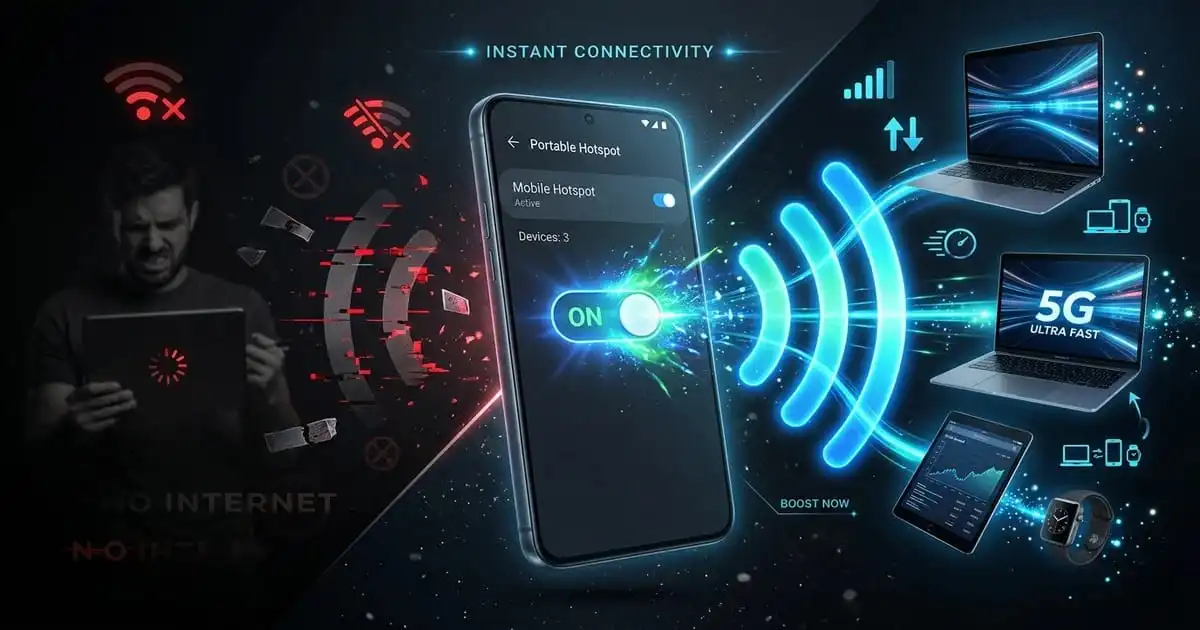
تُعد نقطة الاتصال (Hotspot) من أسرع الطرق لمشاركة الإنترنت، لكن قد تتعطل فجأة بسبب إعداد بسيط أو قيد من الشركة أو تعارض مع الشبكات.
في هذا الدليل ستجد حلولًا عملية خطوة بخطوة لـ حل مشكلة نقطة اتصال الهواتف المحمولة على أندرويد وسامسونج وآيفون، مع تفسير أشهر الرسائل مثل: يتعذر استخدام نقطة اتصال الهواتف المحمولة عندما يكون وضع توفير البيانات قيد التشغيل.
خطوات سريعة لـ حل مشكلة نقطة اتصال الهواتف المحمولة (قبل التعمق)
ابدأ بهذه الخطوات لأنها تحل نسبة كبيرة من الأعطال دون إعدادات معقدة:
- أعد تشغيل الهاتفين (هاتف النقطة + الهاتف/الكمبيوتر المتصل).
- أوقف/شغّل بيانات الهاتف المحمول (Mobile Data) ثم أعد تفعيل نقطة الاتصال.
- فعّل وضع الطيران لثوانٍ ثم أوقفه.
- غيّر اسم الشبكة وكلمة المرور (يفضل كلمة مرور جديدة).
- غيّر نطاق نقطة الاتصال إلى 2.4GHz بدلًا من 5GHz (أكثر توافقًا).
- جرّب نوع الأمان WPA2 إن كان جهازك لا يدعم WPA3.
- انسَ الشبكة على الجهاز المتصل ثم أعد الاتصال من جديد.
إذا كان الإنترنت يعمل على هاتفك لكن الأجهزة لا تتصل أو تتصل بدون إنترنت، انتقل للأقسام التالية لاستكمال حل مشكلة نقطة اتصال الهواتف المحمولة بشكل منهجي.
أسباب شائعة: لماذا نقطة الاتصال لا تعمل مع الواي فاي؟
أحيانًا تتداخل الإعدادات أو القيود مع عمل نقطة الاتصال. هذه أبرز الأسباب العملية:
1) تعارض “نقطة اتصال” مع اتصال الواي فاي
- في كثير من الهواتف، لا يمكن مشاركة الإنترنت عبر نقطة الاتصال إذا كان الهاتف متصلًا بالإنترنت من Wi‑Fi (لأن المشاركة عادةً تكون من بيانات الجوال).
- لذلك يظهر تساؤل: لماذا نقطة الاتصال لا تعمل مع الواي فاي؟ السبب أن الهاتف يحاول مشاركة مصدر مختلف أو أن الخيار غير مدعوم على جهازك/نظامك.
2) تفعيل توفير البيانات يوقف المشاركة
إذا ظهرت رسالة: يتعذر استخدام نقطة اتصال الهواتف المحمولة عندما يكون وضع توفير البيانات قيد التشغيل:

- أوقف “توفير البيانات/توفير البطارية” مؤقتًا.
- تأكد أن التطبيق/الخدمة الخاصة بالنقطة ليست مقيدة في “استخدام البيانات في الخلفية”.
3) قيود شركة الاتصالات (Tethering)
بعض الشرائح أو الباقات تقيد مشاركة الإنترنت. العلامات:
- النقطة تعمل لكن لا يوجد إنترنت على الجهاز المتصل.
- أو يتم قطع الاتصال بعد ثوانٍ.
هنا قد تحتاج لتغيير إعداد APN أو التأكد من دعم الباقة لميزة مشاركة الإنترنت.
4) مشكلة عنوان IP أو DNS على الجهاز المتصل
قد يتصل الجهاز بالشبكة لكن بدون إنترنت بسبب DNS. جرّب:
- إعادة الاتصال.
- ضبط DNS يدويًا على الجهاز المتصل (إن كان يدعم).
- “إعادة تعيين إعدادات الشبكة” على هاتف النقطة كحل أخير.
حل مشكلة نقطة اتصال الهواتف المحمولة اندرويد (خطوات واضحة)
على معظم أجهزة أندرويد، اتبع التالي بالترتيب لضمان حل مشكلة نقطة اتصال الهواتف المحمولة دون تخمين:
1) فحص إعدادات نقطة الاتصال الأساسية
اذهب إلى: الإعدادات > الشبكة والإنترنت > نقطة الاتصال والربط (Hotspot & tethering) ثم:
- فعّل “نقطة اتصال Wi‑Fi”.
- اضبط نطاق AP على 2.4GHz.
- اختر أمان WPA2 إن واجهت رفض اتصال.
- فعّل “إيقاف نقطة الاتصال تلقائيًا” = إيقاف مؤقتًا (حتى لا تنطفئ أثناء التجربة).
2) إيقاف توفير البيانات وتقييد الخلفية
- عطّل “توفير البيانات”.
- في بعض الواجهات: الإعدادات > التطبيقات > (خدمات النظام/Hotspot) > البيانات > اسمح بالبيانات في الخلفية.
3) إعادة تعيين إعدادات الشبكة
إذا استمرت المشكلة:
- الإعدادات > النظام > خيارات إعادة التعيين > إعادة تعيين Wi‑Fi/البيانات/Bluetooth.
هذا يعالج مشاكل IP وملفات الشبكة التالفة، لكنه سيحذف كلمات مرور الواي فاي المحفوظة.
حل مشكلة نقطة اتصال الهواتف المحمولة سامسونج (مع التحكم في نقطة الاتصال)
في هواتف سامسونج قد تكون المشكلة بسبب خيار مخفي أو إعداد توفير طاقة. لتطبيق حل مشكلة نقطة اتصال الهواتف المحمولة سامسونج استخدم التالي:
1) تفعيل نقطة الاتصال بالطريقة الصحيحة

المسار المعتاد:
- الإعدادات > الاتصالات > نقطة اتصال الهواتف المحمولة والربط > نقطة اتصال الهواتف المحمولة.
ثم:
- “تكوين” > غيّر اسم الشبكة وكلمة المرور.
- “النطاق” > 2.4GHz.
- “الأمان” > WPA2.
2) التحكم في نقطة الاتصال (إدارة الأجهزة المتصلة)
ضمن شاشة نقطة الاتصال في سامسونج يمكنك:
- رؤية الأجهزة المتصلة وحظر أي جهاز غير معروف.
- تحديد عدد الأجهزة المسموح بها (إن وُجد الخيار).
- تفعيل/إيقاف “السماح للأجهزة بالبحث” حسب الحاجة.
هذه الخيارات تساعد إذا كان سبب المشكلة ازدحام الاتصالات أو اتصال جهاز غير مرغوب يسبب بطئًا أو انقطاعًا.
3) تشغيل نقطة الاتصال مع الواي فاي سامسونج (Wi‑Fi Sharing)
إذا كنت تريد مشاركة الإنترنت بينما الهاتف متصل بـ Wi‑Fi، ابحث عن خيار قريب من:
- Wi‑Fi Sharing / مشاركة Wi‑Fi
إن كان متوفرًا:
- فعّله ثم جرّب تشغيل النقطة.
إن لم يكن متوفرًا، فغالبًا جهازك/إصدار النظام لا يدعم مشاركة الواي فاي عبر نقطة الاتصال، والحل العملي هو مشاركة الإنترنت من بيانات الجوال أو استخدام “USB Tethering” عند الحاجة.
حل مشكلة نقطة اتصال الهواتف المحمولة ايفون (الإعدادات المهمة)
لتطبيق حل مشكلة نقطة اتصال الهواتف المحمولة ايفون ركّز على النقاط التي تمنع ظهور الخيار أو تمنع الإنترنت:
1) تفعيل “نقطة الاتصال الشخصية” والتحقق من الشبكة
- الإعدادات > خلوي (Cellular) > نقطة الاتصال الشخصية.
- فعّل “السماح للآخرين بالانضمام”.
- تأكد أن “البيانات الخلوية” مفعّلة وأن الإشارة جيدة.
2) إذا لم يظهر خيار نقطة الاتصال على الآيفون
- جرّب: الإعدادات > خلوي > خيارات البيانات الخلوية > شبكة البيانات الخلوية.
قد تحتاج إعدادات APN الصحيحة من شركة الاتصالات (بدون إدخال قيم عشوائية).
- أعد تشغيل الجهاز.
- حدّث iOS إن كان هناك تحديث متاح.
3) وضع “خفض البيانات” أو قيود النظام
بعض الإعدادات قد تقلل الاتصال:
- أوقف “نمط الطاقة المنخفضة” مؤقتًا.
- تأكد من عدم وجود ملف VPN/إدارة جهاز (MDM) يفرض قيودًا على المشاركة.
كيفية عمل نقطة اتصال بين هاتفين (وتجنب رفض الاتصال بالشبكة)
لتنفيذ حل مشكلة نقطة اتصال الهواتف المحمولة عند الربط بين هاتفين تحديدًا، اتبع هذا السيناريو السريع:
الخطوات على الهاتف الذي يشارك الإنترنت
- فعّل بيانات الجوال.
- شغّل نقطة الاتصال.
- اجعل النطاق 2.4GHz.
- اختر WPA2.
- أنشئ كلمة مرور بسيطة لكن قوية (حروف + أرقام).
الخطوات على الهاتف الذي سيتصل
- فعّل Wi‑Fi وابحث عن اسم الشبكة.
- إذا ظهر “تم الحفظ” ولا يتصل: انسَ الشبكة ثم أعد إدخال كلمة المرور.
- إذا ظهر “تم الرفض” أو “رفض الاتصال بالشبكة”:
- تحقق من صحة كلمة المرور.
- جرّب إيقاف “عناوين MAC العشوائية” (إن كان الخيار متاحًا) أو بدّل إعداد الخصوصية للشبكة.
- غيّر الأمان إلى WPA2 بدل WPA3 من هاتف النقطة.
أسئلة شائعة
ما سبب عدم تشغيل نقطة اتصال الهواتف المحمولة؟ ولماذا لا يسمح لي هاتفي بتفعيل نقطة الاتصال؟
- غالبًا بسبب تعطيل بيانات الجوال، أو تفعيل توفير البيانات/الطاقة، أو قيد من شركة الاتصالات، أو إعداد APN غير صحيح.
- جرّب تعطيل توفير البيانات، ثم أعد تشغيل الهاتف، ثم اختبر تفعيل النقطة من جديد ضمن خطوات **حل مشكلة نقطة اتصال الهواتف المحمولة** الأساسية.
كيف أفك تقييد نقطة الاتصال؟ وكيف أجعل نقطة الاتصال تشتغل؟ وكيف أعيد ضبط نقطة الاتصال؟
- افصل VPN، وأوقف توفير البيانات، وتأكد أن باقتك تدعم مشاركة الإنترنت.
- لإعادة الضبط: نفّذ “إعادة تعيين إعدادات الشبكة” (على أندرويد أو iOS) ثم أعد إعداد نقطة الاتصال وكلمة المرور.
لماذا يعمل الإنترنت لديّ بينما لا تعمل نقطة الاتصال الخاصة بي؟ ولماذا تعمل بيانات الهاتف المحمول الخاصة بي ولكن لا تعمل نقطة الاتصال الخاصة بي؟
- قد يكون السبب DNS أو IP على الجهاز المتصل، أو تقييد Tethering من الشركة، أو استخدام نطاق 5GHz غير مدعوم.
- الحل: اجعل النطاق 2.4GHz، وغيّر الأمان إلى WPA2، وانسَ الشبكة على الجهاز المتصل ثم أعد الاتصال.
كيفية إصلاح مشكلة عدم وجود اتصال بالإنترنت في نقطة الاتصال؟ ولماذا يتم رفض الاتصال بالشبكة؟
- “لا يوجد إنترنت”: تأكد من وجود إنترنت فعلي على هاتف النقطة عبر البيانات، ثم أوقف/شغّل النقطة، وجرّب إعادة تعيين الشبكة.
- “يتم رفض الاتصال”: راجع كلمة المرور، وبدّل WPA3 إلى WPA2، وجرّب اسم شبكة جديدًا، وأعد تشغيل الهاتفين.
الخلاصة
أغلب حالات حل مشكلة نقطة اتصال الهواتف المحمولة تُحسم بخطوات بسيطة: إيقاف توفير البيانات، ضبط النطاق إلى 2.4GHz، اختيار WPA2، نسيان الشبكة وإعادة الاتصال، ثم إعادة تعيين إعدادات الشبكة عند الضرورة. إذا استمرت المشكلة بعد ذلك، راجع دعم شركة الاتصالات للتأكد من عدم وجود تقييد على مشاركة الإنترنت.
إذا أخبرتني بنوع هاتفك وإصدار النظام ورسالة الخطأ التي تظهر، سأقترح لك خطوات أدق تناسب حالتك.