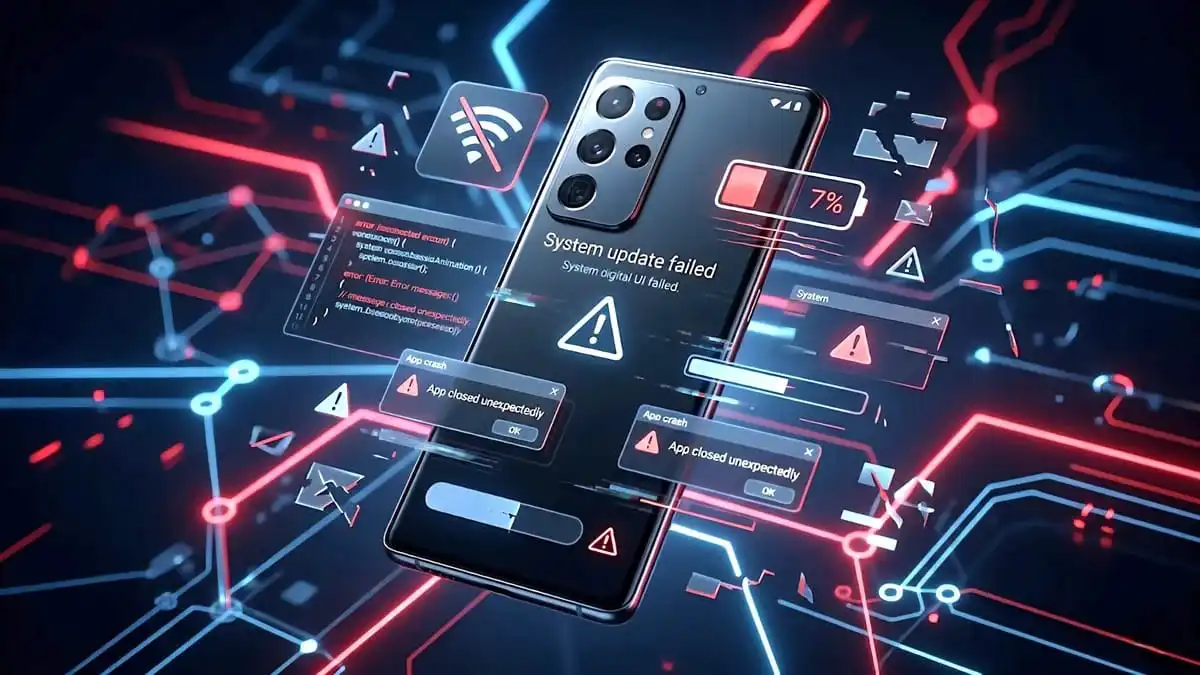
رغم أن تحديث أندرويد 15 يقدم تحسينات كبيرة في الأداء والأمان، إلا أن بعض المستخدمين قد يواجهون مشاكل بعد التحديث مثل بطء النظام أو انقطاع الاتصال أو تعطل بعض التطبيقات.
وغالبًا لا تكون هذه الأعطال خطيرة، بل ناتجة عن تعارضات مؤقتة يمكن حلها بخطوات بسيطة.
في هذا المقال ستجد أشهر مشاكل أندرويد 15 بشكل عملي، مع أسبابها المحتملة وحلول واضحة خطوة بخطوة.

لماذا ظهرت مشاكل بعد تحديث أندرويد 15؟
بعد أي ترقية كبيرة للنظام، تحدث تغييرات عميقة في إدارة الطاقة، أذونات التطبيقات، الشبكات، وحتى طريقة عمل خدمات النظام في الخلفية. لذلك قد تظهر المشاكل بسبب:
- ترحيل إعدادات قديمة لا تتوافق تمامًا مع سلوك النظام الجديد.
- تطبيقات لم تُحدَّث بعد لتتلاءم مع أندرويد 15.
- كاش وبيانات نظام تم بناؤها على الإصدار السابق وتسبب تعارضًا بعد التحديث.
- تغييرات في القيود الخلفية والبطارية تؤثر على الإشعارات والاتصال.
القاعدة الذهبية: ابدأ بالحلول الأبسط أولًا، ثم انتقل للخطوات الأعمق عند الحاجة.
مشاكل الاتصال (Wi‑Fi والبيانات وBluetooth وNFC): الأسباب والحلول
1) مشاكل Wi‑Fi (انقطاع/بطء/عدم اتصال)
كيف تظهر؟ يتصل الهاتف ثم يفصل، أو يعلق على “جارٍ الحصول على عنوان IP”، أو يصبح الإنترنت أبطأ من المعتاد.


ما الذي يؤدي لظهورها؟
- تعارض إعدادات الشبكة القديمة بعد التحديث.
- VPN/Private DNS أو جدار حماية يؤثر على الاتصال.
- مشكلة توافق مع تردد الراوتر أو خاصية “الاتصال الذكي”.
خطوات الإصلاح الفعالة
- أعد تشغيل الهاتف والراوتر (خطوة بسيطة لكنها فعالة).
- فعّل وضع الطيران لمدة 10 ثوانٍ ثم أوقفه.
- اذهب إلى: الإعدادات > الشبكة والإنترنت > Wi‑Fi ثم اضغط على الشبكة > نسيان > أعد الاتصال وأدخل كلمة المرور.
- عطّل مؤقتًا: VPN و Private DNS إن كانا مفعّلين.
- إن استمرت المشكلة: جرّب تغيير تردد الشبكة من الراوتر (إن أمكن) أو إيقاف “التبديل التلقائي بين الشبكات” إن وجد في جهازك.
- كحل متقدم: عادة ضبط إعدادات الشبكة (ستجدها في قسم “الحلول العامة” بالأسفل).
2) مشاكل بيانات الهاتف (ضعف الشبكة/انقطاع/عدم عمل الإنترنت)
كيف تبدو المشكلة على جهازك؟ إشارة موجودة لكن لا يوجد إنترنت، أو بطء شديد بعد التحديث.
السبب وراء ذلك
- إعدادات APN تغيّرت أو تلفت.
- تعارض في اختيار نوع الشبكة (مثل تفضيل 5G/4G).
- خلل مؤقت في خدمات المشغل أو تطبيقات النظام المرتبطة بالشبكة.
الحل الكامل
- أعد تشغيل الهاتف ثم جرّب تفعيل/إلغاء تفعيل بيانات الهاتف.
- تأكد من عدم وجود حدّ للبيانات أو تقييد من “توفير البيانات”.
- راجع: الإعدادات > الشبكة والإنترنت > شبكة SIM (جرّب تغيير نوع الشبكة المفضّل (مثلاً التبديل مؤقتًا ثم العودة).
- ادخل إلى أسماء نقاط الوصول APN واختر “إعادة التعيين إلى الافتراضي” إن توفرت.
- إن كان لديك شريحتان: بدّل البيانات إلى الشريحة الأخرى مؤقتًا للتأكد أن المشكلة ليست من الخط نفسه.
3) مشاكل Bluetooth (عدم اقتران/تقطّع الصوت/اختفاء الأجهزة)
علامات ظهور المشكلة: السماعة تتصل ثم تفصل، أو لا يظهر جهاز سيارتك، أو الصوت يتقطّع.
لماذا تظهر هذه المشكلة بعد التحديث؟
- ملفات اقتران قديمة لا تتوافق بعد التحديث.
- تعارض مع إعدادات الصوت/الترميزات أو السماحيات.
كيفية حل المشكلة عمليًا
- من البلوتوث: احذف (Forget/Unpair) الأجهزة التي تسبب مشكلة ثم أعد الاقتران.
- عطّل البلوتوث ثم أعد تشغيل الهاتف ثم فعّله مجددًا.
- حدّث تطبيق الجهاز الطرفي إن كان له تطبيق (مثل تطبيق للسماعة إن وُجد).
- إن استمرت المشكلة: ادخل إلى إعدادات التطبيق/النظام المرتبط بالبلوتوث (إن وُجد) وجرّب مسح الكاش.
4) مشاكل NFC (الدفع لا يعمل/عدم قراءة البطاقات)
أعراض المشكلة: لا يستجيب الهاتف عند ملامسة نقطة الدفع أو لا يتعرف على بطاقة NFC.
السبب وراء ذلك
- إعدادات NFC أو تطبيق الدفع الافتراضي تغيّرت.
- جراب سميك أو ملصق معدني يضعف الإشارة (قد تلاحظها بعد تغيير سلوك النظام/الحساسية).
طريقة الإصلاح خطوة بخطوة
- تأكد أن NFC مفعّل من الإعدادات.
- راجع التطبيق الافتراضي للدفع (إن كنت تستخدمه) وأعد ضبطه كافتراضي.
- جرّب إزالة الجراب مؤقتًا وجرّب مجددًا.
- أعد تشغيل الهاتف وجرّب مرة أخرى قبل الانتقال لأي حلول أعمق.
مشاكل الواجهة والتنقل بالإيماءات: الأسباب والحلول
كيف تلاحظ المشكلة؟ الإيماءات لا تستجيب جيدًا، زر الرجوع بالسحب يخطئ كثيرًا، أو الشاشة الرئيسية تتأخر، أو يحصل “تقطيع” في التنقل.
لماذا تظهر هذه المشكلة بعد التحديث؟
- تغييرات في حساسية الإيماءات بعد التحديث.
- تعارض مع لانشر (واجهة) أو إعدادات عرض/دقة/معدل تحديث.
- واقي شاشة أو حواف جراب تعيق السحب من الأطراف.
الحل خطوة بخطوة:
- جرّب تغيير نظام التنقل مؤقتًا: اذهب الي الإعدادات > النظام > الإيماءات > تنقل النظام انتقل إلى أزرار ثم ارجع إلى إيماءات.
- إن وُجد خيار حساسية “الرجوع”، عدّله لأعلى/أقل حسب مشكلتك.
- أزل واقي الشاشة أو جرّب بدون جراب لمدة قصيرة للتأكد.
- إن كنت تستخدم لانشر خارجيًا: جرّب العودة للواجهة الافتراضية مؤقتًا.
- أعد تشغيل الهاتف بعد أي تغيير كبير في إعدادات العرض أو الواجهة.
أعطال التطبيقات (واتساب/إنستغرام وغيرها) + مشاكل Private Space وOTA
1) انهيار التطبيقات أو تعليقها بعد التحديث
علامات ظهور المشكلة: تطبيق يخرج وحده، شاشة سوداء، أو توقف مفاجئ عند فتح الكاميرا/الصور.
ما الذي يؤدي لظهورها؟
- التطبيق لم يحصل على تحديث متوافق بعد.
- كاش قديم أو ملفات مؤقتة تسبب تعارضًا.
- أذونات تغيّرت بعد التحديث (خصوصًا الإشعارات/الصور/الملفات).
خطوات الإصلاح الفعالة
- حدّث التطبيق من المتجر، ثم حدّث تطبيقات “خدمات” النظام إن ظهرت تحديثات.
- انتقل إلى الإعدادات > التطبيقات > (اسم التطبيق) > التخزين، ثم قم أولًا بتجربة “مسح الكاش” لحل المشكلة. وفي حال استمرارها، استخدم خيار “مسح البيانات” مع العلم أنه قد يعيد التطبيق إلى حالته الأولى ويؤدي ذلك إلى تسجيل خروجك من التطبيق.
- راجع الأذونات داخل نفس صفحة التطبيق، وتأكد أن الوصول للصور/الملفات والكاميرا مضبوط.
- إن المشكلة مستمرة مع تطبيق واحد فقط: احذفه وأعد تثبيته.
- اختبار: شغّل الهاتف في الوضع الآمن (إن كان متاحًا) للتأكد أن المشكلة ليست من تطبيق طرف ثالث يؤثر على النظام.
2) مشاكل “المساحة الخاصة” (Private Space)
كيف تبدو المشكلة على جهازك؟ عدم فتح المساحة الخاصة، اختفاء تطبيقات داخلها، أو فشل إضافة تطبيقات/نقل ملفات.
سبب المشكلة
- إعدادات القفل أو الحساب تغيّرت بعد التحديث.
- قيود أذونات/ملفات بعد ترقية النظام.
- تعارض مع ميزة إدارة الملفات أو النسخ الاحتياطي.
الحل الكامل
- تأكد من تحديث النظام لآخر نسخة متاحة (Patch) ثم أعد المحاولة.
- راجع إعدادات القفل/البصمة وتأكد أن طريقة القفل تعمل بدون أخطاء.
- ادخل إلى الإعدادات > التطبيقات وابحث عن التطبيقات المرتبطة بميزة الخصوصية/المساحة الخاصة (إن ظهرت باسمها في جهازك) ثم جرّب مسح الكاش.
- إن كانت المشكلة في ملفات محددة: جرّب نقلها إلى مجلد عادي أولًا ثم إعادتها للمساحة الخاصة.
3) مشاكل تحديث OTA (فشل التثبيت/توقف على شعار/إعادة تشغيل متكررة)
كيف تلاحظ المشكلة؟ التحديث يتوقف عند نسبة معينة، أو تظهر رسالة فشل، أو يعيد الهاتف التشغيل بشكل غير طبيعي بعد التحديث.
ما الذي يؤدي لظهورها؟
- مساحة تخزين غير كافية أو ملفات تنزيل تالفة.
- انقطاع اتصال أثناء التنزيل.
- تعارضات بعد التحديث تحتاج “تنظيف” كاش/تحديثات تصحيحية.
طريقة الإصلاح خطوة بخطوة
- تأكد من توفر مساحة كافية، ثم أعد تنزيل التحديث (إن كان الخيار متاحًا).
- استخدم Wi‑Fi مستقرًا واشحن الهاتف جيدًا قبل البدء.
- أعد تشغيل الهاتف ثم جرّب البحث عن تحديث مرة أخرى.
- إن حصلت إعادة تشغيل متكررة بعد التحديث: جرّب الدخول للوضع الآمن إن أمكن أو حدّث التطبيقات الأساسية ثم أعد التشغيل.
- كحل أخير (للمتمرسين فقط): قد تحتاج لاستخدام أدوات التحديث الرسمية عبر الكمبيوتر حسب الشركة المصنعة، أو مراجعة الدعم الرسمي لتفادي فقدان البيانات.
مشاكل الأداء والبطارية وارتفاع الحرارة: الأسباب والحلول
كيف تظهر؟ استنزاف أسرع للبطارية، سخونة أثناء الاستخدام العادي، بطء في فتح التطبيقات، أو تقطيع في الواجهة.
لماذا تحدث؟
- بعد التحديث، النظام يعيد فهرسة الملفات وتحسين التطبيقات في الخلفية لفترة.
- تطبيقات تعمل في الخلفية أكثر بسبب تعارض في إدارة الطاقة.
- إعدادات شاشة/مزامنة/موقع تعمل بكثافة.
الحل خطوة بخطوة:
- امنح الهاتف وقتًا معقولًا بعد التحديث ثم راقب الاستهلاك (خصوصًا أول يومين من الاستخدام الطبيعي).
- ادخل إلى إعدادات البطارية وراجع “استخدام البطارية” لمعرفة التطبيق الأعلى استهلاكًا.
- للتطبيقات المسببة للمشكلة: أذهب الي الإعدادات > التطبيقات > (التطبيق) > البطارية
- ثم جرّب تقييد نشاطه بالخلفية (بحذر للتطبيقات المهمة مثل المراسلة).
- خفف مؤقتًا: سطوع الشاشة العالي، الموقع الدائم، المزامنة غير الضرورية.
- إن ارتفعت الحرارة بدون سبب واضح: أوقف الألعاب/الكاميرا فترة ثم بعد ذلك أعد تشغيل الهاتف. وتأكد من تحديثات النظام والتطبيقات (كثير من إصلاحات السخونة تأتي بتحديثات لاحقة).
أفضل الحلول العامة لتقليل مشاكل أندرويد 15
هذه الخطوات لا تعالج مشكلة واحدة فقط، بل “تنظف” التحديث وتقلل معظم الأعطال الشائعة:
1. تحديث النظام والتطبيقات أولًا
- اذهب إلى تحديثات النظام وابحث عن أي تحديثات تصحيحية (Patch Updates).
- حدّث تطبيقاتك من المتجر، خصوصًا تطبيقات التواصل والمتصفح والخدمات.
2. إعادة ضبط إعدادات الشبكة
- مفيد جدًا لمشاكل Wi‑Fi/البيانات/البلوتوث.
- المسار يختلف حسب الجهاز، غالبًا: الإعدادات > النظام > خيارات إعادة التعيين > إعادة ضبط Wi‑Fi والبيانات وBluetooth.
- ملاحظة: ستحتاج لإعادة إدخال كلمات مرور Wi‑Fi وإعادة اقتران البلوتوث.
3. مسح كاش التطبيقات المسببة للمشكلة
- ركّز على التطبيق الذي ينهار أو يستهلك بطارية.
- ابدأ بـ مسح الكاش قبل مسح البيانات.
4. إعادة ضبط المصنع عند الحاجة فقط
- استخدمها إذا كانت المشاكل “شاملة” (أداء + إشعارات + اتصال) ولم تنجح الحلول السابقة.
- خذ نسخة احتياطية كاملة (صور، ملفات، محادثات) ثم نفّذ إعادة الضبط.
5. نصائح قبل التحديث (للمرات القادمة)
- خذ نسخة احتياطية، وافرغ مساحة كافية.
- حدّث التطبيقات قبل الترقية.
- أوقف VPN أو أي أدوات تعديل عميقة بالنظام إن كنت تستخدمها.
هل أندرويد 15 مستقر أم لا؟
أندرويد 15 يمكن اعتباره مستقرًا للاستخدام اليومي لدى كثير من المستخدمين، لكن الواقعية تقول إن أي إصدار رئيسي يحتاج وقتًا ليصل لأفضل أداء عبر:
- تحديثات تصحيح من جوجل (Patch Updates).
- تحديثات توافق من مطوري التطبيقات.
- تحسينات إضافية من الشركات المصنعة حسب أجهزتها.
إذا كان هاتفك يعتمد على تطبيقات عمل حساسة أو اتصال ثابت طوال اليوم، قد يكون الأفضل تثبيت آخر تحديثات التصحيح المتاحة أولًا، وعدم الحكم على التجربة من أول يوم بعد الترقية.
أسئلة شائعة
1) هل مشاكل البطارية بعد تحديث أندرويد 15 طبيعية؟
نعم قد تكون طبيعية مؤقتًا بسبب تحسين التطبيقات والفهرسة. إن استمرت، راقب التطبيقات الأكثر استهلاكًا وقيّد نشاطها بالخلفية.
2) لماذا تتأخر الإشعارات بعد التحديث؟
غالبًا بسبب قيود البطارية/الخلفية أو أذونات الإشعارات. راجع أذونات التطبيق وإعدادات البطارية الخاصة به.
3) هل مسح الكاش يحذف بياناتي؟
مسح الكاش لا يحذف الحساب أو المحادثات عادةً، بينما مسح البيانات قد يعيد التطبيق كأنه جديد.
4) ماذا أفعل إذا فشل تحديث OTA أكثر من مرة؟
تأكد من المساحة والاتصال، وأعد تشغيل الهاتف، ثم جرّب مجددًا. إذا استمرت المشكلة، استخدم طريقة التحديث الرسمية عبر الكمبيوتر أو راجع الدعم الرسمي لتجنب فقدان البيانات.
الخلاصة:
عيوب أندرويد 15 بعد التحديث ليست غريبة، وغالبًا سببها تعارضات مؤقتة تُحل بتحديثات تصحيح وبخطوات بسيطة مثل إعادة ضبط الشبكة ومسح الكاش.
إذا جرّبت الحلول خطوة بخطوة وما زالت المشكلة قائمة، اكتب المشكلة بالتفصيل (متى تظهر ومع أي تطبيق) وسيسهل عليك تضييق السبب والوصول للحل المناسب.