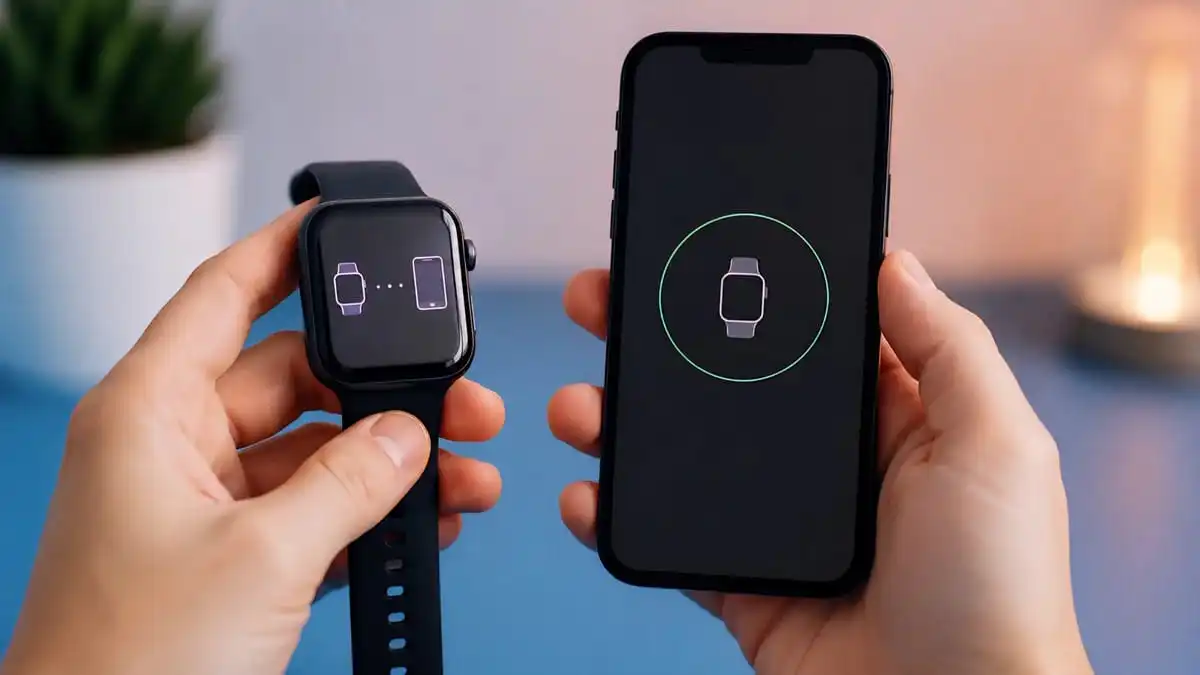

يواجه كثير من المستخدمين مشكلة عند تشغيل الساعة الذكية لأول مرة: الساعة تعمل، لكن لا تظهر في الهاتف أو لا تكتمل عملية الاقتران بشكل صحيح. وغالبًا يكون السبب بسيطًا، مثل استخدام التطبيق الخطأ أو محاولة الربط من البلوتوث مباشرة رغم أن بعض الساعات تحتاج الربط من داخل التطبيق الرسمي فقط.
في هذا الدليل ستتعرف على طريقة ربط ساعة Smart Watch بالهاتف خطوة بخطوة، وكيف تختار برنامج ساعة Smart Watch المناسب، وما الذي تفعله إذا ظهرت مشكلة في الاتصال، سواء كنت تستخدم هاتف أندرويد أو تريد ربط الساعة الذكية بالآيفون.
طريقة تشغيل وربط ساعة Smart Watch بالهاتف خطوة بخطوة
قبل البدء في الخطوات التفصيلية، يمكنك مشاهدة الفيديو التالي الذي يشرح طريقة تشغيل وربط الساعة بشكل عملي وسريع. بعد مشاهدة الفيديو، تابع الخطوات بالترتيب لضمان نجاح عملية الاقتران بشكل صحيح، لأن أي تخطٍ لخطوة من الخطوات قد يؤدي إلى فشل الربط أو عدم وصول الإشعارات لاحقًا.
بعد أن شاهدت الفيديو، أصبح لديك تصور عام عن طريقة تشغيل وربط ساعة Smart Watch بالهاتف. الآن ننتقل إلى التطبيق العملي خطوة بخطوة لضمان تنفيذ العملية بشكل صحيح دون أخطاء.
1) تشغيل الساعة لأول مرة
قبل أي شيء، تأكد من أن الساعة تحتوي على شحن كافٍ. بعد ذلك:
- اضغط مطولًا على زر التشغيل الجانبي حتى تظهر الشاشة.
- إذا ظهرت شاشة اختيار اللغة، اختر اللغة المناسبة.
- بعض الساعات تعرض رمز QR من أول تشغيل، وهذا مهم لأنه يقودك غالبًا إلى تطبيق تشغيل الساعة الذكية الصحيح.
- إذا لم تعمل الساعة من الزر، جرّب شحنها لبضع دقائق ثم أعد المحاولة.
في هذه المرحلة لا تستعجل الدخول إلى إعدادات البلوتوث في الهاتف. الأهم أولًا معرفة التطبيق المناسب للموديل.
2) تفعيل البلوتوث في الهاتف
افتح الهاتف وفعّل البلوتوث من الإعدادات أو من لوحة الاختصارات السريعة.
ويفضل كذلك:
- تفعيل الإنترنت حتى تتمكن من تنزيل التطبيق أو تسجيل الدخول إذا لزم الأمر.
- إبقاء الهاتف قريبًا من الساعة.
- على بعض هواتف أندرويد، قد يحتاج التطبيق إلى إذن الموقع حتى يستطيع البحث عن الأجهزة القريبة عبر البلوتوث.
عدم منح هذه الأذونات قد يجعل الساعة لا تظهر رغم أنها تعمل بشكل طبيعي.

3) وضع الاقتران Pairing Mode
لكي ينجح الربط، يجب أن تكون الساعة في وضع الاقتران. ويختلف ذلك من ساعة لأخرى:
بعض الساعات تدخل وضع الاقتران تلقائيًا عند أول تشغيل.
بعضها يحتاج إلى الدخول إلى:
Settings > Bluetooth > Pair / Add device
- وبعض الموديلات تعرض QR أو رسالة مثل “Bind device” أو “Pair now”.
إذا خرجت الساعة من وضع الاقتران أو انطفأت الشاشة لفترة طويلة، قد تحتاج إلى إعادة المحاولة من جديد.
4) تحميل التطبيق المناسب للساعة
هذه هي أهم خطوة في العملية كلها. لا يوجد تطبيق واحد يعمل مع كل ساعات Smart Watch. لذلك:
- افحص العلبة أو الكتيب أو رمز QR الظاهر على الشاشة.
- ابحث عن اسم التطبيق الموصى به من الشركة المصنعة.
- نزّل التطبيق من متجر Google Play أو App Store فقط.
- تجنب تنزيل أي تطبيق عشوائي باسم عام مثل “Smart Watch Sync” ما لم يكن هو التطبيق المعتمد لموديلك.
كثير من المستخدمين يكتبون في البحث: تنزيل برنامج ساعة Smart Watch أو تنزيل برنامج ربط الساعة الذكية بالهاتف، لكن الصحيح أن التطبيق يختلف حسب نوع الساعة وليس حسب شكلها فقط.
5) فتح التطبيق والبحث عن الساعة
- بعد تثبيت التطبيق:
- افتحه وامنحه الأذونات الأساسية التي يطلبها.
- إذا طلب إنشاء حساب، أنشئ حسابًا أو سجّل الدخول إن رغبت.
- ابحث عن زر مثل:
Add Device / Bind Device / Pair Device / ربط جهاز
- ابدأ البحث عن الأجهزة القريبة.
عند ظهور اسم الساعة، تأكد من اختيار الجهاز الصحيح. أحيانًا تظهر أسماء متشابهة جدًا، خصوصًا في الساعات غير المعروفة. لذلك راقب اسم الموديل أو آخر حروف من اسم البلوتوث.
6) تأكيد الاقتران بين الساعة والهاتف
بعد اختيار الساعة من داخل التطبيق، سيظهر طلب اقتران على الهاتف أو على شاشة الساعة نفسها.
نفّذ التالي:
- اضغط موافقة أو Pair على الهاتف.
- إذا ظهر رمز أو رقم على الجهازين، تأكد من تطابقه.
- وافق على الاقتران من شاشة الساعة إن طُلب ذلك.
هنا يجب الانتباه إلى نقطة مهمة: بعض الساعات تنشئ اتصالين منفصلين:
- اتصال أساسي للتطبيق ومزامنة البيانات.
- اتصال إضافي للمكالمات الصوتية عبر البلوتوث.
لذلك قد ترى اسم الساعة مرة داخل التطبيق، ومرة أخرى داخل البلوتوث للمكالمات. هذا طبيعي في بعض الموديلات.

7) منح الأذونات للإشعارات والمكالمات
بعد نجاح الاقتران، لا تتوقف هنا. كثير من المستخدمين يظنون أن الربط اكتمل، ثم يكتشفون أن الإشعارات لا تصل أو أن المكالمات لا تعمل. السبب غالبًا هو نقص الأذونات.
اسمح للتطبيق بما يحتاجه، مثل:
- الوصول إلى الإشعارات
- البلوتوث
- جهات الاتصال
- سجل المكالمات
- العمل في الخلفية
- تجاهل تحسين البطارية في بعض هواتف أندرويد
إذا أردت استقبال إشعارات واتساب أو الرسائل أو المكالمات على الساعة، فافتح إعدادات التطبيق وحدد التطبيقات التي تريد مزامنتها.
8) ضبط الوقت والمزامنة الأولى
بعد الربط، تقوم الساعة غالبًا بمزامنة:
- الوقت والتاريخ
- اللغة
- الطقس
- الخطوات والنشاط
- بيانات النوم أو النبض إن كانت مدعومة
اترك التطبيق مفتوحًا للحظات حتى تكتمل المزامنة الأولى. وبعدها جرّب إرسال إشعار إلى هاتفك للتأكد من أن الساعة تستقبل التنبيهات بشكل طبيعي.
9) ماذا تفعل إذا قمت بالربط من البلوتوث بالخطأ؟

إذا اقترنت الساعة من إعدادات البلوتوث قبل ربطها من التطبيق، وقد فشل التطبيق في التعرف عليها، فافعل التالي:
- احذف الساعة من قائمة الأجهزة المقترنة في الهاتف.
- أغلق التطبيق وافتحه من جديد.
- أعد تشغيل الساعة.
- ابدأ الربط من داخل التطبيق هذه المرة.
هذه من أكثر الأخطاء شيوعًا عند تجربة ربط الساعة الذكية بالهاتف لأول مرة.
تنزيل برنامج ربط الساعة الذكية بالهاتف
اختيار التطبيق الصحيح أهم من شكل الساعة نفسها. فهناك ساعات متشابهة جدًا في التصميم، لكنها تعمل مع تطبيقات مختلفة تمامًا حسب الشركة المصنعة أو اللوحة الداخلية المستخدمة.
فيما يلي أشهر تطبيقات برنامج ساعة Smart Watch المستخدمة حاليًا، وما وظيفة كل واحد منها بشكل مبسط:
Da Fit
يُستخدم مع عدد كبير من الساعات الذكية الاقتصادية ومتوسطة السعر، خاصة الموديلات الصينية المنتشرة في المتاجر العامة.
يوفر عادةً:
- ربط الساعة بالهاتف
- استقبال الإشعارات
- تتبع الخطوات والنوم والرياضة
- تغيير واجهات الساعة
إذا لم تكن ساعتك من علامة معروفة، وظهر اسم Da Fit على العلبة أو رمز QR، فهذا هو التطبيق الصحيح غالبًا.
WearFit Pro
من التطبيقات الشائعة أيضًا، ويظهر مع كثير من الساعات التي تدعم خصائص أوسع مثل المكالمات عبر البلوتوث وواجهات متعددة وتتبع اللياقة.
يتميز عادة بواجهة سهلة نسبيًا، لكنه مثل غيره يعتمد على توافق الموديل. لذلك لا تثبته لمجرد أن شكل ساعتك يشبه ساعة أخرى تعمل عليه.
FitPro
يُستخدم كثيرًا مع الأساور الذكية وبعض الساعات الاقتصادية البسيطة. وهو مناسب للأجهزة التي تقدم وظائف أساسية مثل:
- عدّ الخطوات
- قياس النشاط اليومي
- التنبيهات البسيطة
- بعض أوضاع الرياضة
إذا كانت ساعتك من الفئة الاقتصادية جدًا، فغالبًا قد تعمل مع FitPro أو Da Fit، لكن لا تعتمد على التخمين فقط.
M2 Wear
يظهر غالبًا مع أساور وساعات بسيطة جدًا من الفئات الأرخص. وظائفه محدودة مقارنة بالتطبيقات الأحدث، لكنه ما زال مستخدمًا مع بعض الأجهزة القديمة أو غير المعروفة.
Huawei Health
هذا هو التطبيق الرسمي لساعات وأساور هواوي، وكذلك بعض أجهزة Honor. إذا كانت الساعة من هواوي، فالأفضل دائمًا استخدام التطبيق الرسمي بدل أي بديل آخر.
يتيح عادة:
- مزامنة دقيقة للبيانات
- إعدادات صحية ورياضية أوسع
- إدارة الواجهات
- تحديثات للساعة عند توفرها
Galaxy Wearable
إذا كانت ساعتك من سامسونج، فهذا هو الخيار الصحيح. ويمكن اعتباره أفضل برنامج ربط الساعة الذكية بالهاتف سامسونج لأنه التطبيق الرسمي المصمم لساعات Galaxy Watch وسماعات سامسونج وأجهزتها القابلة للارتداء.
من خلاله يمكنك:
- ربط الساعة بسهولة
- تحديث النظام
- ضبط الإشعارات
- تحميل واجهات وإعدادات متقدمة
- إدارة المكالمات والصوت واللياقة
Zepp
يُستخدم مع ساعات Amazfit وبعض الأجهزة التابعة لها. وهو تطبيق معروف لإدارة النشاط والواجهات والمزامنة الصحية بشكل جيد.
جدول يوضح نوع الساعة والتطبيق المناسب
| نوع الساعة | التطبيق المناسب |
|---|---|
| ساعات سامسونج | Galaxy Wearable |
| ساعات هواوي | Huawei Health |
| الساعات الصينية | Da Fit أو FitPro |
| ساعات Zepp | Amazfit |
حل مشكلة عدم اتصال الساعة الذكية بالهاتف
إذا لم تنجح عملية الربط من أول مرة، فلا يعني ذلك أن الساعة معطلة. غالبًا تكون المشكلة في الإعدادات أو في طريقة الاقتران. وهذه أهم خطوات حل مشكلة عدم اتصال الساعة الذكية بالهاتف:
إعادة تشغيل الهاتف والساعة
ابدأ دائمًا بأبسط حل:
- أعد تشغيل الساعة.
- أعد تشغيل الهاتف.
- فعّل البلوتوث مرة أخرى ثم افتح التطبيق.
هذه الخطوة تحل كثيرًا من مشكلات التعرف المؤقتة.
حذف الاقتران القديم
إذا سبق وربطت الساعة بهاتف آخر، أو قمت بمحاولة ربط فاشلة، فقد يكون هناك اقتران قديم يمنع الاتصال الجديد.
جرّب التالي:
- حذف الساعة من قائمة البلوتوث في الهاتف.
- حذفها من داخل التطبيق إن كانت مسجلة هناك.
- إعادة ضبط البلوتوث في الساعة إن وُجد خيار Unbind أو Reset.
تحديث التطبيق
التطبيق القديم قد يسبب مشاكل في التوافق أو البحث عن الجهاز. لذلك:
- حدث التطبيق من المتجر الرسمي.
- تأكد من تحديث نظام الهاتف إن كان هناك تحديث متاح.
- افتح التطبيق بعد التحديث وجرّب الربط من جديد.
التأكد من شحن الساعة
قد تبدو الساعة وكأنها تعمل، لكن مستوى البطارية الضعيف قد يسبب انقطاع الاتصال أو فشل الاقتران. اشحنها ثم أعد المحاولة.
تقريب الهاتف من الساعة
أثناء الربط الأول، اجعل الساعة بجانب الهاتف تقريبًا، وتجنب وجود أجهزة بلوتوث كثيرة تعمل حولك في نفس اللحظة.
تفعيل الأذونات المطلوبة
إذا لم يظهر الجهاز داخل التطبيق أو لم تصل الإشعارات، راجع الأذونات التالية:
- البلوتوث
- الإشعارات
- الموقع على بعض أجهزة أندرويد
- العمل في الخلفية
- تعطيل تقييد البطارية للتطبيق
بعض الهواتف تغلق التطبيق تلقائيًا في الخلفية، وهذا يسبب انقطاع الإشعارات حتى لو كان الربط ناجحًا.
التأكد من توافق الساعة مع نظام الهاتف
ليست كل الساعات تعمل بنفس الكفاءة مع كل الهواتف. بعض الساعات تدعم أندرويد بشكل أفضل، وبعضها يقدم وظائف محدودة على الآيفون، مثل الرد على الرسائل أو مزامنة بعض الخصائص الصحية.
إذا كانت الساعة لا تتصل نهائيًا، تحقق من:
- إصدار أندرويد أو iOS المطلوب
- اسم التطبيق الرسمي
- دعم الساعة لنوع هاتفك من الأساس
ملاحظة مفيدة حول المكالمات
إذا كانت الساعة تدعم المكالمات عبر البلوتوث، فقد تحتاج بعد الربط داخل التطبيق إلى اتصال إضافي من قائمة البلوتوث خاص بالصوت أو المكالمات. هذا ليس خطأ، بل جزء من إعداد بعض الساعات.
طريقة ربط الساعة الذكية بالآيفون
ربط الساعة الذكية بالآيفون يشبه أندرويد في الفكرة العامة، لكنه يختلف في بعض التفاصيل الخاصة بالأذونات والنظام.
الخطوات الأساسية هي:
- شغّل الساعة وضعها في وضع الاقتران.
- نزّل التطبيق الصحيح من App Store.
- فعّل البلوتوث على iPhone.
- افتح التطبيق واضغط Add Device أو Pair.
- اختر الساعة من القائمة.
- وافق على طلب الاقتران.
- اسمح للتطبيق بالوصول إلى البلوتوث والإشعارات وأي صلاحيات يحتاجها.
الفروقات المهمة بين Android و iPhone:
- الآيفون أكثر تقييدًا في بعض الصلاحيات الخلفية مقارنة بأندرويد.
- بعض الساعات تعرض الإشعارات على iPhone لكن لا تدعم الرد عليها.
- بعض الخصائص، مثل مزامنة جهات الاتصال أو وظائف الاتصال، قد تكون محدودة حسب نوع الساعة.
- ساعات Apple Watch لا تعمل إلا مع iPhone، بينما الساعات الأخرى تحتاج تطبيقها الخاص.
ولذلك، إذا كنت تريد ربط الساعة الذكية بالآيفون، فالأهم هو التأكد من أن الساعة تدعم iOS فعليًا، وليس مجرد ظهور البلوتوث فقط. ظهور اسم الساعة في البلوتوث لا يعني دائمًا أن كل الوظائف ستعمل.
ملاحظات مهمة قبل تثبيت أي تطبيق تشغيل الساعة الذكية
هناك نقاط صغيرة لكنها توفر عليك كثيرًا من الوقت:
- لا تثبّت أكثر من تطبيق لنفس الساعة في الوقت نفسه إلا إذا كان الدليل يذكر ذلك بوضوح.
- لا تعتمد على شكل الساعة فقط، لأن ساعات كثيرة متشابهة لكن تعمل بتطبيقات مختلفة.
- بعض الساعات الرخيصة تحتاج تطبيقًا مختلفًا حسب الشركة المصنعة أو نسخة الجهاز، حتى لو كان الاسم التجاري متقاربًا.
- إذا ظهر على الساعة رمز QR، فغالبًا هذا أسرع طريق لمعرفة **تطبيق تشغيل الساعة الذكية** الصحيح.
- إذا فشل الربط، لا تبدأ بتبديل التطبيقات عشوائيًا قبل حذف الاقتران القديم وإعادة المحاولة بالطريقة الصحيحة.
أسئلة شائعة
ما هو أفضل برنامج ربط الساعة الذكية؟
لا يوجد تطبيق واحد هو الأفضل لكل الساعات. التطبيق الأفضل هو التطبيق الرسمي أو المتوافق مع موديل ساعتك. بالنسبة لساعات سامسونج، يكون Galaxy Wearable هو الخيار المناسب، ولساعات هواوي Huawei Health، ولساعات Amazfit Zepp.
لماذا الساعة الذكية لا تتصل بالهاتف؟
السبب غالبًا يكون واحدًا من هذه الأمور: التطبيق غير صحيح، الساعة ليست في وضع الاقتران، يوجد اقتران قديم محفوظ، أو الأذونات المطلوبة غير مفعلة. أحيانًا يكون السبب ببساطة هو ضعف الشحن أو محاولة الربط من البلوتوث بدل التطبيق.
هل يمكن ربط Smart Watch بدون تطبيق؟
في بعض الساعات البسيطة قد يظهر اسمها في البلوتوث ويمكن اقترانها جزئيًا، لكن معظم الساعات الذكية تحتاج تطبيقًا مخصصًا حتى تعمل الإشعارات والمزامنة والإعدادات بشكل صحيح. لذلك غالبًا لا يُنصح بالاعتماد على البلوتوث وحده.
كيف أعرف التطبيق المناسب لساعتي الذكية؟
افحص العلبة أو الكتيب أو رمز QR على الشاشة عند التشغيل الأول. وإذا لم تجد شيئًا، ابحث باسم الموديل الكامل وليس باسم الساعة التجاري فقط. هذا هو الأسلوب الأدق عند تنزيل برنامج ساعة Smart Watch المناسب.
الخلاصة:
طريقة ربط ساعة Smart Watch بالهاتف ليست معقدة، لكن نجاحها يعتمد على ترتيب الخطوات واختيار التطبيق الصحيح. ابدأ دائمًا من تشغيل الساعة، ثم استخدم التطبيق المناسب، ولا تعتمد على البلوتوث المباشر إلا إذا كان دليل الساعة يذكر ذلك.
وإذا واجهت مشكلة، فغالبًا ستُحل بحذف الاقتران القديم ومراجعة الأذونات. احفظ هذا الدليل للرجوع إليه عند تشغيل أي ساعة جديدة.