كيف تنقل اشتراكاتك من قوقل بودكاست إلى YouTube Music؟
كانت الصدمة حقيقية لدى كثير من المستخدمين عندما ظهر الخبر: إغلاق Google Podcasts رسميًا في 2024. تطبيق قوقل بودكاست الذي اعتبره كثيرون من أبسط وأشهر تطبيقات الاستماع، اختفى من المشهد فجأة بالنسبة لمن اعتاد عليه يوميًا أثناء القيادة أو المشي أو العمل. السؤال الذي تكرر في كل مكان كان واضحًا: ماذا حدث لجوجل بودكاست؟ وهل تم حذف Google Podcasts نهائيًا؟ وما هو البديل الآن؟

|
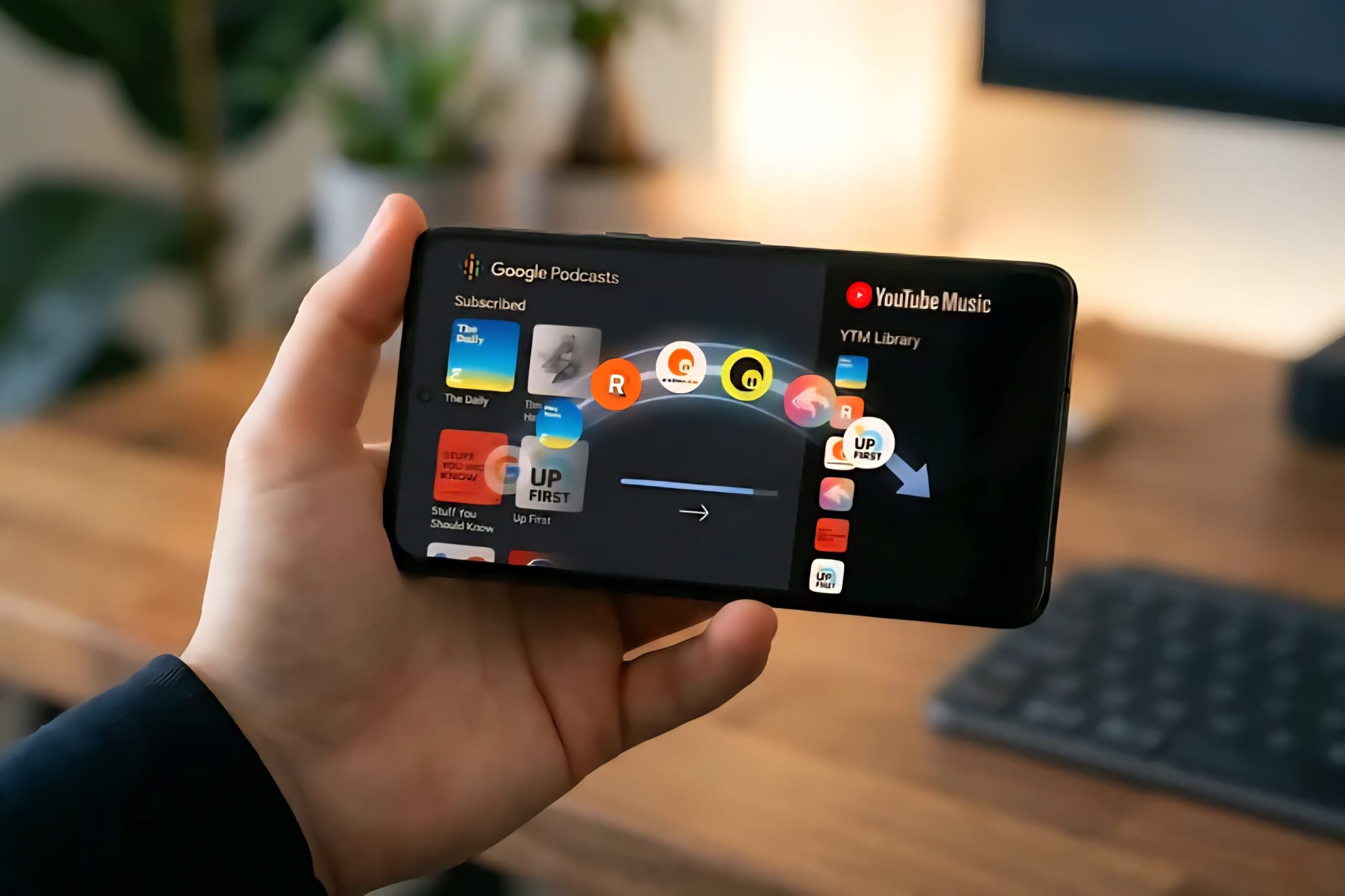
| شرح خطوة بخطوة لكيفية نقل اشتراكاتك من Google Podcasts إلى YouTube Music بعد إغلاق الخدمة رسميًا |
في هذا الدليل ستفهم لماذا تم إغلاق Google Podcasts، وما هو بديل Google Podcasts الرسمي، وكيف تقوم بـ نقل البودكاست إلى YouTube Music مع شرح تصدير OPML عبر Google Takeout، بالإضافة إلى أفضل بدائل Google Podcasts المجانية لمن لا يريد الاعتماد على يوتيوب ميوزيك.
لماذا تم إغلاق Google Podcasts في 2024؟ (ماذا حدث لجوجل بودكاست)
قرار إغلاق Google Podcasts 2024 لم يكن مجرد “إيقاف تطبيق”، بل جزء من توجه أوسع لدى Google لتقليل تشتت الخدمات ودمج التجارب المتقاربة في تطبيقات أقل.
الأسباب الأكثر وضوحًا وراء إغلاق Google Podcasts
- توحيد تجربة الصوت في مكان واحد: Google دفعت باتجاه جعل YouTube Music هو مركز الاستماع للصوت (موسيقى + بودكاست)، بدل توزيع المستخدمين بين تطبيقين.
- الاعتماد على منظومة يوتيوب: كثير من منشئي المحتوى الصوتي ينشرون على يوتيوب أصلًا، ودمج البودكاست داخل YouTube Music يسهّل الاكتشاف والاقتراحات.
- تركيز التطوير والدعم: بدل الاستثمار في تطوير Google Podcasts كمنتج مستقل، تم نقل المزايا والتحديثات إلى منصة واحدة.
الخلاصة: Google Podcasts تم إغلاقه رسميًا، ولم يعد خيارًا يمكن الاعتماد عليه على المدى الطويل، لذلك أصبحت خطوة الانتقال ضرورية لكل من يسأل: هل تم حذف Google Podcasts؟ عمليًا: نعم، وتم استبدال التجربة تدريجيًا ببديل رسمي.
ما هو بديل Google Podcasts الرسمي؟ شرح YouTube Music للبودكاست
البديل الرسمي الذي أعلنت عنه Google هو YouTube Music (ويُبحث عنه كثيرًا باسم: يوتيوب ميوزيك بودكاست).
الفكرة الأساسية: نفس تطبيق الموسيقى الذي تعرفه، لكن مع تبويب/تجربة مدمجة للبودكاست.
كيف يعمل البودكاست على YouTube Music؟
يعتمد YouTube Music على مسارين للمحتوى:
1. بودكاست عبر RSS (عند توفره ودعمه): يشبه الطريقة التقليدية لتطبيقات البودكاست.
2. محتوى بودكاست منشور على يوتيوب: وهذا قد يشمل حلقات فيديو أو “صوت مع صورة”.
هذا الدمج يساعد في الاكتشاف عبر:
– الاقتراحات Recommendations
– البحث داخل منظومة YouTube
– متابعة القنوات إن كانت الحلقات منشورة على يوتيوب
ملاحظة مهمة قبل النقل
قد تلاحظ اختلافًا عن تجربة قوقل بودكاست:
– بعض العروض قد تظهر كقنوات يوتيوب بدل “بودكاست RSS” تقليدي.
– تنظيم المكتبة قد يختلف (خاصةً إن كنت تعتمد على قوائم تشغيل حلقات صوتية فقط).
نقل الاشتراكات من Google Podcasts إلى YouTube Music (الطريقة الرسمية)
إذا كان هدفك الأساسي هو نقل الاشتراكات من Google Podcasts دون فقدان قائمة البرامج التي تتابعها، فستحتاج عادةً إلى استخدام أدوات التصدير/الاستيراد المتاحة (خصوصًا ملف OPML).
قبل أن تبدأ: جهّز حسابك
– تأكد أنك تستخدم نفس حساب Google الذي كنت تستخدمه في Google Podcasts.
– حدّث تطبيق YouTube Music على الهاتف.
– جهّز اتصالًا جيدًا بالإنترنت لأن الاستيراد قد يحتاج وقتًا لمزامنة المكتبة.
خطوات نقل البودكاست إلى YouTube Music (عمليًا)
قد تختلف تفاصيل الواجهة قليلًا حسب البلد/الإصدار، لكن الفكرة ثابتة: تصدير اشتراكاتك ثم استيرادها.
1. افتح YouTube Music وسجّل الدخول.
2. انتقل إلى قسم المكتبة ثم ابحث عن جزء Podcasts / البودكاست (إن ظهر لديك).
3. ابحث عن خيار مثل:
– Import / استيراد
– أو Transfer subscriptions / نقل الاشتراكات
4. اختر الاستيراد عبر ملف OPML إذا كان الخيار متاحًا.
5. ارفع ملف OPML الذي صدّرته (ستجد طريقة التصدير في القسم التالي عبر Google Takeout).
6. انتظر حتى يتم فحص الاشتراكات وإضافتها إلى مكتبتك داخل YouTube Music.
7. راجع النتائج: تأكد أن البرامج الأساسية وصلت، ثم أعد ترتيب ما تحتاجه (إشعارات/تنزيلات/قوائم).
ماذا عن الحلقات المحمّلة أو سجل الاستماع؟
- غالبًا الاشتراكات هي الأسهل نقلًا عبر OPML.
- أما التنزيلات المحلية وسجل الاستماع فقد لا ينتقلان بنفس الكفاءة بين التطبيقات؛ اعتبرها فرصة لبداية “مكتبة نظيفة”، أو احتفظ بالتنزيلات يدويًا إن كانت مهمة.
تصدير OPML من قوقل بودكاست باستخدام Google Takeout (الشرح الأوضح)
إذا كنت تبحث عن: تصدير OPML من جوجل بودكاست أو Google Takeout بودكاست فهذه هي الخطوات العملية الأكثر شيوعًا للحصول على ملف اشتراكاتك بصيغة OPML.
ما هو OPML ولماذا تحتاجه؟
OPML هو ملف بسيط يجمع روابط خلاصات RSS للعروض التي تتابعها. أغلب تطبيقات البودكاست تقبل استيراده، لذلك يعتبر أفضل حل عند الانتقال من منصة لأخرى.
خطوات Google Takeout لتصدير بيانات Google Podcasts
1. افتح صفحة Google Takeout من المتصفح (ابحث عنها بالاسم: Google Takeout).
2. سجّل الدخول إلى حسابك.
3. ستظهر قائمة خدمات Google القابلة للتصدير.
4. ابحث عن Google Podcasts ضمن القائمة (أو أي بند مرتبط ببيانات البودكاست).
5. حدّد الخدمة فقط لتسهيل العملية (بدل تصدير كل شيء).
6. اختر طريقة التصدير:
– ملف واحد أو عدة ملفات
– نوع الأرشيف (مثل ZIP)
7. اضغط إنشاء التصدير وانتظر حتى تجهز الملفات.
8. حمّل الأرشيف وافتحه، وابحث عن ملف OPML أو ملف يحتوي اشتراكات RSS.
 |
| يظهر بوضوح مكان جوجل بودكاست داخل صفحة Google Takeout |
بعد الحصول على ملف OPML
– احتفظ به في مكان آمن (مثل Google Drive).
– استخدمه لاستيراد الاشتراكات في YouTube Music أو أي podcast apps alternative آخر.
نصيحة: إذا لم تجد خيار Google Podcasts داخل Takeout في وقت ما، تحقق من تحديثات Google أو صدّر اشتراكاتك من داخل التطبيق إن توفر خيار التصدير قبل الإغلاق الكامل. الواجهات والسياسات تتغير.
مقارنة بين Google Podcasts وYouTube Music: المميزات والعيوب
هذه المقارنة تساعد من يبحث عن: بديل Google Podcasts مع فهم الفروق بدل الانتقال الأعمى.
Google Podcasts (قبل الإغلاق)
المميزات
- واجهة بسيطة ومباشرة للبودكاست فقط.
- خفيف ويؤدي الغرض بسرعة.
- مناسب لمن يريد الاستماع دون تعقيد.
العيوب
- ميزات أقل مقارنة بتطبيقات بودكاست متخصصة.
- اكتشاف المحتوى وتصفّحه محدود نسبيًا.
- الآن: تم الوصول إلى نقطة إغلاق Google Podcasts وبالتالي لم يعد خيارًا مستقبليًا.
YouTube Music (البديل الرسمي)
المميزات
- تطبيق موحّد للموسيقى + البودكاست.
- اكتشاف محتوى قوي عبر محرك توصيات يوتيوب.
- مناسب لمن يتابع صانعي المحتوى الموجودين على يوتيوب أصلًا.
- خيارات تشغيل واسعة، وغالبًا يدعم تشغيل البودكاست في الخلفية بحسب إعدادات التطبيق ونوع المحتوى (صوت/فيديو) وقيود الحساب/النظام.
العيوب
- قد تشعر أن البودكاست “جزء داخل تطبيق موسيقى” وليس تطبيق بودكاست متكامل.
- إدارة RSS وبعض تفاصيل البودكاست قد تكون أقل وضوحًا من تطبيقات متخصصة.
- تنزيل الحلقات وتجربة “تنزيل بودكاست من يوتيوب ميوزيك” قد تختلف حسب نوع الحلقة (بودكاست RSS أو فيديو من يوتيوب) والإعدادات المتاحة في بلدك.
لمن يناسب كل خيار؟
– إن أردت البديل الرسمي والبقاء داخل منظومة Google: YouTube Music.
– إن أردت ميزات بودكاست احترافية (قوائم ذكية، فلاتر، تحكم أدق): فكر في بدائل متخصصة (القسم التالي).
أفضل بدائل Google Podcasts المجانية (2026) + ترشيحات حسب الاستخدام
إذا كنت تبحث عن بدائل Google Podcasts المجانية أو عبارة مثل أفضل تطبيق بودكاست 2026 و أفضل برامج البودكاست للاندرويد فهذه خيارات شائعة عالميًا، مع ملاحظات تساعدك تختار بدون مبالغة.
 |
| اكتشف أقوى تطبيقات البودكاست المجانية بعد إغلاق Google Podcasts، مع خيارات متنوعة تناسب الاستماع اليومي، إدارة RSS، وتجربة احترافية على الأندرويد وiOS. |
1) AntennaPod (أندرويد)
– مجاني ومفتوح المصدر.
– ممتاز لمن يريد تطبيق بودكاست “تقليدي” عبر RSS.
– مناسب لمن يحب التحكم في التنزيلات والتخزين.
يناسبك إذا: تريد بديلاً خفيفًا وقويًا بدون إعلانات مزعجة داخل التجربة.
2) Pocket Casts
– تجربة استخدام قوية وواجهة مرتبة.
– مزايا تنظيم واكتشاف جيدة.
– قد تتوفر مزايا إضافية مدفوعة حسب الخطة/المنطقة.
يناسبك إذا: تريد توازنًا بين البساطة والاحتراف.
3) Spotify
– مكتبة ضخمة واكتشاف قوي.
– مناسب لمن يريد الموسيقى والبودكاست معًا مثل فكرة YouTube Music.
– لكنه ليس الأفضل دائمًا لمحبي RSS “التقليدي” وإدارته العميقة.
يناسبك إذا: تريد منصة واحدة لكل الصوتيات وتتابع بودكاست حصرية.
4) Apple Podcasts (لمستخدمي iOS)
– افتراضي ومتكامل مع النظام.
– سهل وبسيط لعشاق الآيفون.
يناسبك إذا: تستخدم iPhone وتريد حلًا جاهزًا.
5) Podurama / Podcast Addict (أندرويد)
– خيارات تنظيم وبحث متقدمة (تختلف حسب التطبيق).
– مناسبة للمستخدمين الذين لديهم مكتبة كبيرة ويريدون فلاتر.
يناسبك إذا: تتابع عددًا كبيرًا من العروض وتحتاج إدارة قوية.
كيف تختار بديل Google Podcasts بسرعة؟
اسأل نفسك:
– هل تريد منصة “صوت شامل” مثل يوتيوب/سبوتيفاي؟ أم تطبيق بودكاست متخصص؟
– هل يهمك listen podcast free 2026 بدون اشتراكات؟
– هل تعتمد على RSS وملف تصدير OPML؟ إذًا اختر تطبيقًا يدعم OPML بوضوح.
– هل تحتاج تنزيلات قوية لتشغيل بدون إنترنت؟ ركّز على تطبيقات البودكاست المتخصصة.
خطوات عملية بعد النقل: ترتيب المكتبة والتنزيل والتشغيل
بعد نقل البودكاست إلى YouTube Music أو إلى أي تطبيق بديل، هذه خطوات صغيرة تحسّن تجربتك فورًا:
1) فعّل التنزيل التلقائي بحذر
– فعّل التنزيل للعروض التي تتابعها يوميًا فقط.
– راقب مساحة التخزين، خاصةً إن كنت تستخدم بيانات الهاتف.
2) اضبط التشغيل في الخلفية
ميزة تشغيل البودكاست في الخلفية أساسية لمن يستمع أثناء العمل أو التنقل.
داخل YouTube Music قد ترتبط بتفضيلات التطبيق ونوع المحتوى (صوت/فيديو) وإعدادات النظام. إن واجهت قيودًا، جرّب:
– التأكد من أذونات البطارية (عدم تقييد التطبيق).
– استخدام نسخ “بودكاست صوتي” بدل فيديو إن كان متاحًا.
– استخدام نسخ “بودكاست صوتي” بدل فيديو إن كان متاحًا.
3) أنشئ قائمة تشغيل للحلقات “للقيادة/للعمل”
حتى لو لم يكن التطبيق بودكاست بحتًا، قوائم التشغيل تساعدك كثيرًا في تنظيم الحلقات.
4) احتفظ بنسخة OPML دائمًا
بعد أن تتعب في بناء مكتبة اشتراكاتك، وجود ملف تصدير OPML محفوظ يعني أنك لن تعيد التجربة من الصفر لاحقًا إذا غيّرت التطبيق مرة أخرى.
أسئلة شائعة
1) ماذا حدث لجوجل بودكاست؟ وهل تم حذف Google Podcasts؟
تم إغلاق Google Podcasts رسميًا خلال 2024 كجزء من نقل تجربة البودكاست إلى YouTube Music، ولم يعد التطبيق خيارًا مدعومًا للمستقبل.
2) لماذا تم إغلاق Google Podcasts رغم شهرته؟
السبب الأبرز هو توحيد خدمات الاستماع داخل تطبيق واحد (YouTube Music) بدل تعدد التطبيقات، مع الاستفادة من منظومة يوتيوب في الاكتشاف والتوصيات.
3) كيف أنقل الاشتراكات من Google Podcasts إلى YouTube Music؟
أشهر طريقة هي تصدير OPML (غالبًا عبر Google Takeout) ثم استيراده داخل YouTube Music إن كان خيار الاستيراد متاحًا لديك.
4) ما أفضل بديل Google Podcasts مجاني للأندرويد؟
خيارات مثل AntennaPod وPodcast Addict شائعة جدًا لمن يريد تجربة RSS كاملة، بينما YouTube Music وSpotify يناسبان من يريد منصة شاملة للموسيقى والبودكاست.
الخلاصة: ماذا تفعل الآن؟ (نصيحة سريعة)
بعد إغلاق Google Podcasts 2024 أفضل خطوة عملية هي: صدّر اشتراكاتك فورًا بملف OPML عبر Google Takeout، ثم جرّب YouTube Music كحل رسمي، وإذا لم تناسبك التجربة انتقل إلى أحد بدائل Google Podcasts المجانية التي تدعم OPML وتنظيم الحلقات بشكل أعمق.
إذا أفادك الدليل، احفظه كمرجع وابدأ الآن بتصدير OPML حتى لا تفقد قائمة برامجك المفضلة.