 |
| يعاني بعض مستخدمي أندرويد من توقف إشعارات Gmail رغم وصول الرسائل، وغالبًا يكون السبب إعدادات النظام أو قيود البطارية. |
هل تصلك رسائل Gmail لكن بدون أي إشعار؟
هل تفتح الهاتف فتجد رسائل جديدة، لكن لم يصلك تنبيه وقت وصولها؟
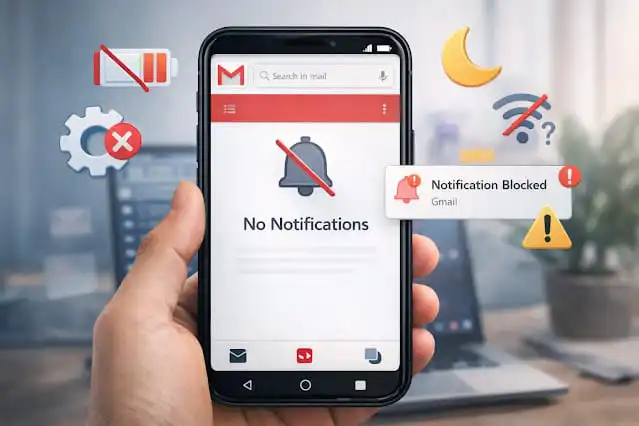
مشكلة إشعارات Gmail لا تعمل على أندرويد من أكثر المشاكل إزعاجًا في 2026، لأنها قد تسبب:
- ضياع رسائل عمل
- تأخير ردود مهمة
- فقدان ثقة في البريد نفسه
الأسوأ أن كثيرًا من المستخدمين يظنون أن المشكلة من Gmail نفسه، بينما الحقيقة أن السبب غالبًا إعداد بسيط في الهاتف أو قيد خفي في النظام.
في هذا الدليل الشامل ستجد:
- ✅ الأسباب الحقيقية لعدم عمل إشعارات Gmail
- 🛠️ الحل النهائي خطوة بخطوة
- 📱 حلول خاصة بأندرويد
- ⚠️ أخطاء شائعة تفسد الإشعارات
- 🤖 بدائل ذكية لإدارة البريد
🔎 أولًا: هل المشكلة فعلًا في Gmail؟
قبل أي حل، أجب عن هذه الأسئلة بسرعة:
- هل تصلك الرسائل لكن بدون إشعار؟
- أم لا تصلك الرسائل أصلًا؟
- هل المشكلة على الهاتف فقط أم على الكمبيوتر أيضًا؟
📌 مهم جدًا:
هذا المقال خاص بمشكلة الإشعارات لا تعمل، وليس مشكلة عدم وصول الرسائل نفسها.
لو Gmail لا يستقبل الرسائل أصلًا (مش إشعارات)، اتبع الدليل الكامل هنا:
👈 Gmail لا يستقبل رسائل؟ 12 سببًا وحلها خطوة بخطوة (دليل 2026)
⚠️ الأسباب الشائعة لعدم عمل إشعارات Gmail
في أندرويد، الإشعارات تعتمد على 4 طبقات:
- إعدادات Gmail
- إعدادات النظام
- البطارية
- الإنترنت والمزامنة
أي خلل في طبقة واحدة = لا إشعارات.
1️⃣ الإشعارات متوقفة داخل تطبيق Gmail نفسه
أحيانًا المستخدم يوقف الإشعارات من داخل التطبيق بدون قصد.
✅ الحل:
- افتح تطبيق Gmail
- اضغط على صورة الحساب
- Settings
- اختر حساب Gmail
- تأكد أن:
- Notifications = All
- Inbox notifications = مفعّلة
📌 لو كانت على “None” → لن يصلك أي إشعار مهما كانت الإعدادات الأخرى صحيحة.
2️⃣ إعدادات إشعارات أندرويد تمنع Gmail
حتى لو Gmail مضبوط، أندرويد نفسه قد يمنع الإشعارات.
✅ الحل:
- Settings
- Apps
- Gmail
- Notifications
- تأكد من:
- Allow notifications = ON
- كل أنواع الإشعارات مفعّلة (Primary, Promotions…)
⚠️ بعض الهواتف تقفل نوع معيّن من الإشعارات بدون ما تشعر.
3️⃣ وضع توفير البطارية يقتل إشعارات Gmail (سبب شائع جدًا)
أنظمة أندرويد الحديثة تغلق التطبيقات في الخلفية لتوفير الطاقة.
✅ الحل النهائي:
- Settings
- Apps
- Gmail
- Battery
- اختر:
- Unrestricted أو No restrictions
📌 هذه الخطوة وحدها تحل المشكلة عند نسبة كبيرة جدًا من المستخدمين.
4️⃣ تقييد البيانات في الخلفية
لو Gmail ممنوع من استخدام الإنترنت في الخلفية:
❌ لن تصلك إشعارات
✅ الحل:
- Settings
- Apps
- Gmail
- Mobile data & Wi-Fi
- فعّل:
- Background data
- Unrestricted data usage
5️⃣ المزامنة (Sync) متوقفة
بدون Sync = بدون إشعارات.
✅ الحل:
- Gmail → Settings
- اختر الحساب
- تأكد أن Sync Gmail مفعّل
ثم:
- Settings
- Accounts
- اختر الحساب
- فعّل Sync
6️⃣ وضع “عدم الإزعاج” مفعل
وضع Do Not Disturb قد يمنع إشعارات Gmail فقط.
✅ الحل:
- Settings
- Sound & vibration
- Do Not Disturb
- إما:
- إيقافه
- أو السماح لتطبيق Gmail ضمن الاستثناءات
7️⃣ مشكلة في تطبيق Gmail نفسه
أحيانًا التطبيق يتعطّل بعد تحديث أو بسبب كاش تالف.
✅ الحل:
- Settings
- Apps
- Gmail
- Storage
- Clear cache
- Restart الهاتف
❌ لا تمسح البيانات إلا إذا فشل كل شيء.
8️⃣ إصدار Gmail قديم
نسخة قديمة = Bugs.
✅ الحل:
- افتح Play Store
- ابحث عن Gmail
- Update
📌 نفس الأمر مع Android System WebView.
9️⃣ مشكلة في الإنترنت أو الشبكة
Gmail يحتاج اتصال مستقر ليُرسل إشعارات.
✅ الحل:
- بدّل بين Wi-Fi وبيانات الهاتف
- أوقف VPN أو DNS مخصص
- أعد تشغيل الراوتر
🔟 تخصيصات الشركات (Samsung / Xiaomi / Huawei)
بعض الشركات تضيف طبقة حماية إضافية تقتل التطبيقات.
✅ الحل العام:
- ابحث في الإعدادات عن:
- Battery optimization
- App protection
- Background limits
- أضف Gmail إلى:
- Apps allowed to run in background
📌 هذه الخطوة مهمّة جدًا على هواتف Xiaomi وHuawei.
1️⃣1️⃣ تعدد الحسابات يسبب تضارب إشعارات
لو عندك أكثر من حساب Gmail:
- بعض الحسابات إشعاراتها موقوفة
✅ الحل:
- راجع الإعدادات لكل حساب على حدة
- فعّل الإشعارات لكل حساب
1️⃣2️⃣ حذف أو تعطيل Google Play Services
Gmail يعتمد على خدمات النظام.
✅ الحل:
- تأكد أن Google Play Services:
- مفعّل
- محدّث
🛠️ الحل النهائي (اختصار 5 دقائق)
لو تحب تختصر الوقت، اتبع هذا الترتيب:
- فعّل إشعارات Gmail من داخل التطبيق
- فعّل إشعارات Gmail من إعدادات أندرويد
- ألغِ قيود البطارية (Unrestricted)
- فعّل Sync
- حدّث Gmail + WebView
- أعد تشغيل الهاتف
في 90% من الحالات، المشكلة تُحل هنا.
❌ أخطاء شائعة تفسد الإشعارات
- الاعتماد على Wi-Fi ضعيف
- استخدام VPN دائم
- تفعيل Battery Saver طوال الوقت
- إغلاق التطبيقات بالقوة دائمًا
🤖 هل يوجد بديل أفضل لتنظيم الإشعارات؟
لو عندك:
- بريد عمل
- عدد رسائل كبير
- إشعارات مزعجة
فكر في:
- تنظيم البريد الذكي
- تصنيف الرسائل تلقائيًا
- إشعارات حسب الأولوية فقط
وهنا يأتي دور AI Inbox لتنظيم الإشعارات بذكاء بدل استقبال كل شيء.
❓ الأسئلة الشائعة (FAQ)
لماذا Gmail لا يرسل إشعارات رغم وصول الرسائل؟
غالبًا بسبب قيود البطارية أو تعطيل الإشعارات من النظام.
هل حذف التطبيق يعالج المشكلة؟
نادراً. الأفضل مراجعة الإعدادات أولًا.
هل المشكلة من Gmail نفسه؟
نادراً جدًا. في أغلب الحالات السبب من إعدادات الهاتف.
هل الإشعارات تتأخر؟
نعم، إذا كان Sync أو الإنترنت غير مستقر.
🏁 الخلاصة
مشكلة إشعارات Gmail لا تعمل على أندرويد ليست عيبًا في Gmail،
بل نتيجة إعداد أو قيد في النظام.
باتباع هذا الدليل:
- ستستعيد الإشعارات
- تتجنّب فقدان رسائل مهمة
- وتستعيد ثقتك في البريد