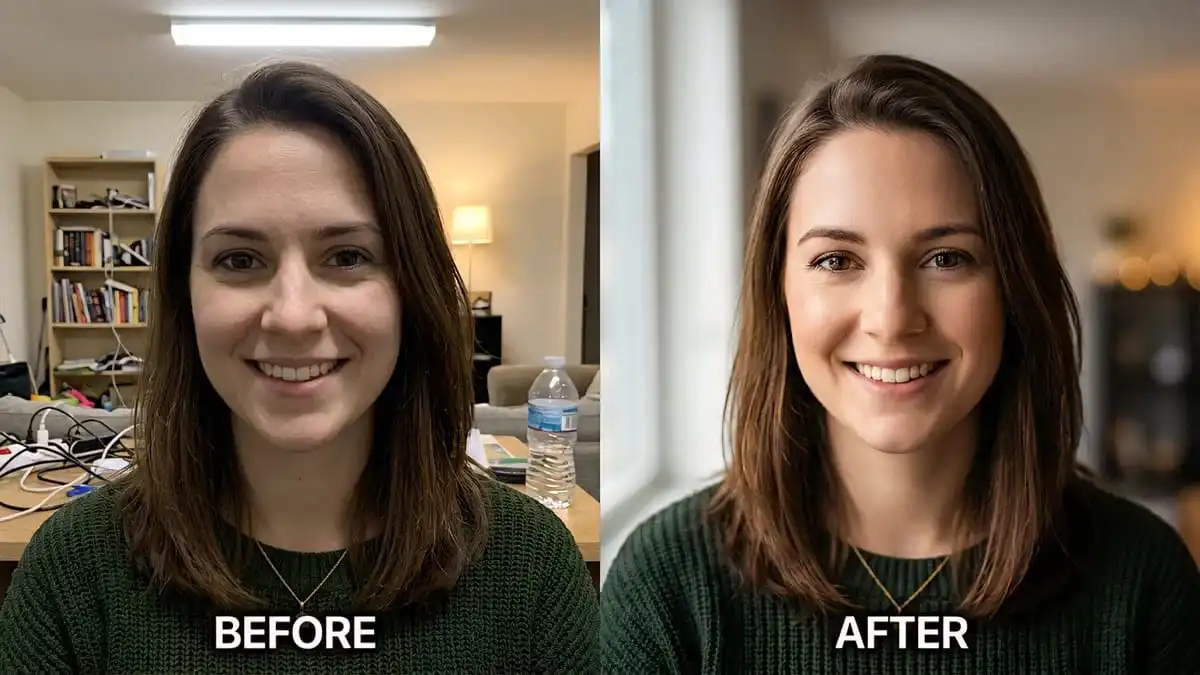
إذا كنت تبحث عن تصوير الصور الشخصية بالايفون بشكل احترافي دون معدات إضافية أو خبرة تصوير طويلة، فأنت في المكان الصحيح. هذا المقال هو تحديث شامل ومحسّن لمحتوى قديم، لكنه الآن مكتوب كدليل عملي ينافس نتائج الفيديو السريعة بمعلومة واضحة قابلة للتطبيق فورًا.
ستتعلم أفضل إعدادات كاميرا الايفون للبورتريه، وكيف تختار الإضاءة المناسبة، وما الزوايا التي تُظهر الوجه بشكل أجمل، وما الأخطاء التي تفسد الصورة حتى لو كانت كاميرتك ممتازة.

📸 أفضل إعدادات الكاميرا في الآيفون (للصور الشخصية)
نجاح تصوير احترافي بالايفون لا يعتمد على الكاميرا وحدها، بل على ضبط الإعدادات بطريقة تخدم الهدف: وجه واضح، لون طبيعي، وخلفية نظيفة. هذه أهم الخيارات التي تستحق أن تفهمها وتستخدمها بذكاء.
HDR: متى تفعّله ومتى تتجنبه؟
ميزة HDR تساعد في موازنة المناطق الفاتحة والداكنة داخل الصورة. باختصار: تمنع “حرق” الإضاءة في مناطق مثل الجبهة أو السماء، وتُظهر تفاصيل الظلال.
يفيد HDR عندما:
- التصوير مقابل نافذة أو ضوء قوي خلف الشخص (Backlight).
- لديك تباين قوي بين الوجه والخلفية.
- تصور في يوم مشمس لكن في ظل.
قد يضعف النتيجة عندما:
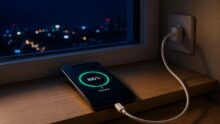

- تريد “تباينًا” قويًا ومزاجًا سينمائيًا (HDR قد ينعّم الصورة).
- هناك حركة سريعة (قد يظهر أثر بسيط في بعض الحالات).
وضع Portrait: كيف تستخدمه بطريقة صحيحة؟
تصوير Portrait بالايفون هو أسرع طريق للحصول على عزل خلفية جميل، لكن الخطأ الشائع هو الاعتماد عليه دون مراعاة المسافة والإضاءة.
لأفضل نتيجة في وضع Portrait:
- التزم بالمسافة التي يقترحها الآيفون (سيخبرك إن كنت قريبًا جدًا أو بعيدًا).
- اختر خلفية أبعد عن الشخص لتظهر ضبابية العزل بشكل أجمل.
- تأكد أن الوجه مضاء جيدًا؛ العزل وحده لا يُنقذ صورة مظلمة.
اختيار تأثير الإضاءة (Portrait Lighting) بحذر:
- “Natural Light” غالبًا الأكثر واقعية.
- تجنب التأثيرات المبالغ فيها إذا كانت تُغيّر ملامح الوجه أو تعطي هالات غير طبيعية حول الشعر.

التحكم في الإضاءة (Exposure) بدون تعقيد
الـ Exposure يحدد مدى سطوع الصورة. وفي الصور الشخصية، الأفضل عادةً أن تكون البشرة مضيئة قليلًا دون أن تفقد التفاصيل.
خطوات سريعة لضبط التعريض:
- اضغط على الوجه لتحديد نقطة القياس والتركيز.
- حرّك مؤشر السطوع (الشريط الذي يظهر) للأعلى/الأسفل حتى تبدو البشرة طبيعية.
- إذا ظهرت مناطق لامعة جدًا على الجبهة أو الأنف، خفّض التعريض قليلًا.
قاعدة بسيطة: إذا كانت الصورة تبدو جيدة على الشاشة لكن عند التكبير ترى “مناطق محروقة” بلا تفاصيل، فهذا غالبًا تعريض زائد.
التركيز (Focus): كيف تضمن حدّة الوجه؟
التركيز الخاطئ قد يجعل الرموش أو الشعر واضحًا لكن العينين غير حادتين، وهذا يضعف أي بورتريه فورًا.
لضمان تركيز ممتاز:
- اضغط على العين الأقرب للكاميرا.
- فعّل “قفل التركيز/التعريض” (AE/AF Lock) بالضغط المطوّل إذا كان الشخص يتحرك قليلًا.
- نظّف عدسة الكاميرا قبل التصوير (تفصيل صغير يغيّر النتيجة كثيرًا).
💡 أفضل إضاءة للصور الشخصية بالايفون
الإضاءة هي سر الصورة الشخصية. حتى أفضل إعدادات كاميرا الايفون لن تعطيك نتيجة قوية إذا كانت الإضاءة قاسية أو من اتجاه خاطئ. الخبر الجيد: يمكنك تحسين الإضاءة دون معدات.
استخدام الضوء الطبيعي (أفضل خيار لمعظم الناس)
الضوء الطبيعي الناعم يمنح البشرة مظهرًا جميلًا ويقلل العيوب بدون فلتر.
أفضل طرق استخدامه:
- قف بالقرب من نافذة مع ستارة شفافة (تعمل كـ “سوفت بوكس” طبيعي).
- صوّر في “الظل المفتوح” خارج المنزل (مثل ظل مبنى) بدل الشمس المباشرة.
- اجعل الضوء أمامك بزاوية بسيطة، وليس فوق الرأس.
توقيت ممتاز غالبًا: قبل الغروب أو بعد الشروق عندما يكون الضوء لطيفًا وغير قاسٍ.
تجنب الظلال القوية (وخاصة ظل الأنف والعينين)
المشكلة ليست في وجود الظل، بل في حدّته. الظلال الحادة تجعل الوجه يبدو متعبًا أو غير متوازن.
لتقليل الظلال:
- لا تصور تحت ضوء سقف مباشر.
- غيّر اتجاه جسمك قليلًا حتى تتوزع الإضاءة على الوجه.
- استخدم سطحًا فاتحًا قريبًا (جدار أبيض/ورقة كبيرة/عاكس بسيط) لعكس الضوء على الجهة المظلمة.
حيلة سريعة: إذا كانت جهة واحدة من الوجه مظلمة، حرّك الشخص خطوة نحو مصدر الضوء بدل رفع التعريض (رفع التعريض قد يحرق المناطق المضيئة).
📐 زوايا التصوير الاحترافية (بدون مبالغة)
بعد الإعدادات والإضاءة، تأتي الزاوية. الزاوية الصحيحة تجعل الوجه متناسقًا وتبرز العينين، بينما الزاوية الخطأ قد تغيّر شكل الأنف أو الفك بشكل غير محبّب.
زاوية 45 درجة: الأكثر شيوعًا للبورتريه الجميل
زاوية 45 درجة تعني أن الوجه ليس مواجهًا للكاميرا بالكامل، بل مائل قليلًا.
لماذا هي فعالة؟
- تعطي عمقًا للوجه بدل “التسطيح”.
- تُبرز عظمة الخد والفك بشكل طبيعي.
- تقلل اتساع الوجه في الكادر مقارنة بالمواجهة المباشرة.
كيف تطبقها بسرعة:
- اجعل الكتف الأقرب للكاميرا متقدمًا قليلًا.
- اطلب من الشخص أن يلف وجهه باتجاه الضوء وليس بعيدًا عنه.
التصوير بمستوى العين: قاعدة ذهبية للبورتريه
التصوير من مستوى العين يعطي مظهرًا طبيعيًا ومريحًا للمشاهد. أما التصوير من أسفل فيضخم الذقن والفك، ومن أعلى بشكل مبالغ قد يشوّه النسب.
أفضل ممارسات:
- اجعل العدسة في مستوى العين أو أعلى قليلًا فقط.
- حافظ على استقامة الهاتف (لا تمِله كثيرًا).
- اترك مساحة تنفّس فوق الرأس دون مبالغة.
نصيحة تكوين (Composition):
- فعّل خطوط الشبكة (Grid) واستخدم قاعدة “الثلث” بوضع العينين قرب الخط العلوي.
🎯 أخطاء شائعة يجب تجنبها في تصوير الصور الشخصية بالايفون
أحيانًا المشكلة ليست في عدم معرفة “كيف أصور”، بل في تكرار أخطاء بسيطة تقتل جودة الصورة.
استخدام الفلاش المباشر
الفلاش المباشر من الهاتف غالبًا:
- يسطّح ملامح الوجه.
- يسبب لمعانًا مزعجًا على البشرة.
- يصنع ظلًا قاسيًا خلف الشخص على الحائط.
بدائل أفضل:
- اقترب من مصدر ضوء ثابت (نافذة/مصباح جانبي).
- استخدم إضاءة أمامية ناعمة بدل ضوء قوي من اتجاه واحد.
- إن اضطررت للتصوير ليلًا، جرّب وضع “Night mode” (إن توفر) مع تثبيت اليد بدل الفلاش.
الخلفيات المزدحمة (تشتت العين وتقلل الاحتراف)
حتى لو كان الشخص مصوّرًا بشكل جميل، خلفية مليئة بألوان وأغراض كثيرة تُضعف الصورة.
كيف تختار خلفية مناسبة بسرعة:
- جدار بسيط بلون هادئ.
- خلفية بعيدة لإظهار عزل طبيعي (حتى بدون Portrait).
- تجنّب عناصر “طالعة من الرأس” مثل عمود أو شجرة خلف الشخص مباشرة.
قائمة فحص سريعة قبل التصوير:
- هل الخلفية نظيفة؟
- هل هناك مصدر ضوء قوي خلف الشخص؟
- هل الملابس والخلفية متقاربة جدًا في اللون فتدمج الشكل؟
📱 أفضل تطبيقات تعديل الصور على الآيفون (تعديل ذكي بدون مبالغة)
التعديل ليس لإخفاء ملامحك، بل لإظهار الصورة كما رأيتها بعينك. إليك تطبيقين من الأكثر استخدامًا، مع طريقة الاستفادة منهما بسرعة.
Snapseed: تعديل سريع ومرن للمبتدئين
Snapseed ممتاز لتعديلات سريعة تعالج المشاكل الشائعة دون تعقيد.
أدوات مفيدة للبورتريه:
- Tune Image لضبط السطوع والتباين والـ Ambiance.
- Details لزيادة حدّة التفاصيل (استخدمها بخفة).
- Selective لتفتيح مناطق محددة مثل الوجه أو العينين بدل رفع الإضاءة للصورة كلها.
- Healing لإزالة عناصر صغيرة مزعجة بالخلفية.
نصيحة: قلّل التعديل إذا بدأت البشرة تبدو “بلا مسام” أو البلاستيكية؛ هذه علامة مبالغة.
Lightroom Mobile: الأفضل لمن يريد نتائج احترافية متسقة
Lightroom يعطيك تحكمًا قويًا بالألوان والإضاءة، ويُنتج “ستايل” ثابت لصورك (مفيد للبروفايل أو المحتوى).
أهم ما تستخدمه في البورتريه:
- Light لضبط Highlights/ Shadows بدل رفع السطوع فقط.
- Color لتعديل حرارة اللون (Warm/Cool) حتى تصبح البشرة طبيعية.
- Masking (إن توفر) لتفتيح الوجه أو العيون بشكل محلي.
- Sharpening باعتدال للحفاظ على مظهر طبيعي.
قاعدة ذهبية في التعديل: ثبّت الإضاءة أولًا، ثم اللون، ثم اللمسات الأخيرة (الحدة/القص).

أسئلة شائعة
كيف أصور صورة شخصية احترافية بالآيفون؟
ابدأ بضوء طبيعي ناعم (نافذة/ظل)، فعّل الشبكة، اضغط على العين للتركيز، واضبط التعريض حتى تبدو البشرة طبيعية، ثم التقط عدة صور بزوايا بسيطة مثل 45 درجة.
ما أفضل إعدادات الكاميرا في الآيفون؟
أفضل إعدادات عامة للبورتريه: تفعيل HDR التلقائي إن كان مناسبًا، استخدام وضع Portrait عند توفر ضوء جيد وخلفية بعيدة، وضبط Exposure يدويًا بدل ترك الصورة ساطعة أكثر من اللازم.
هل وضع Portrait يعطي صور أفضل؟
يعطي عزل خلفية جميلًا ويزيد الإحساس بالاحتراف، لكن ليس دائمًا “أفضل”. إذا كانت الإضاءة ضعيفة أو الخلفية معقدة أو الحواف حول الشعر غير دقيقة، قد يكون التصوير العادي أجمل وأكثر واقعية.
ما أفضل إضاءة لتصوير الصور الشخصية بالايفون داخل المنزل؟
أفضل خيار غالبًا نافذة مع ستارة شفافة. اجعل الوجه باتجاه الضوء بزاوية خفيفة، وتجنب ضوء السقف المباشر لأنه يصنع ظلالًا قاسية تحت العينين.
الخلاصة (خطوة واحدة تطبقها اليوم)
لتحسين تصوير الصور الشخصية بالايفون بسرعة: صوّر قرب نافذة، اضغط على العين للتركيز، خفّض التعريض قليلًا.
جرب هذه الخطوات الآن وشاركنا تجربتك