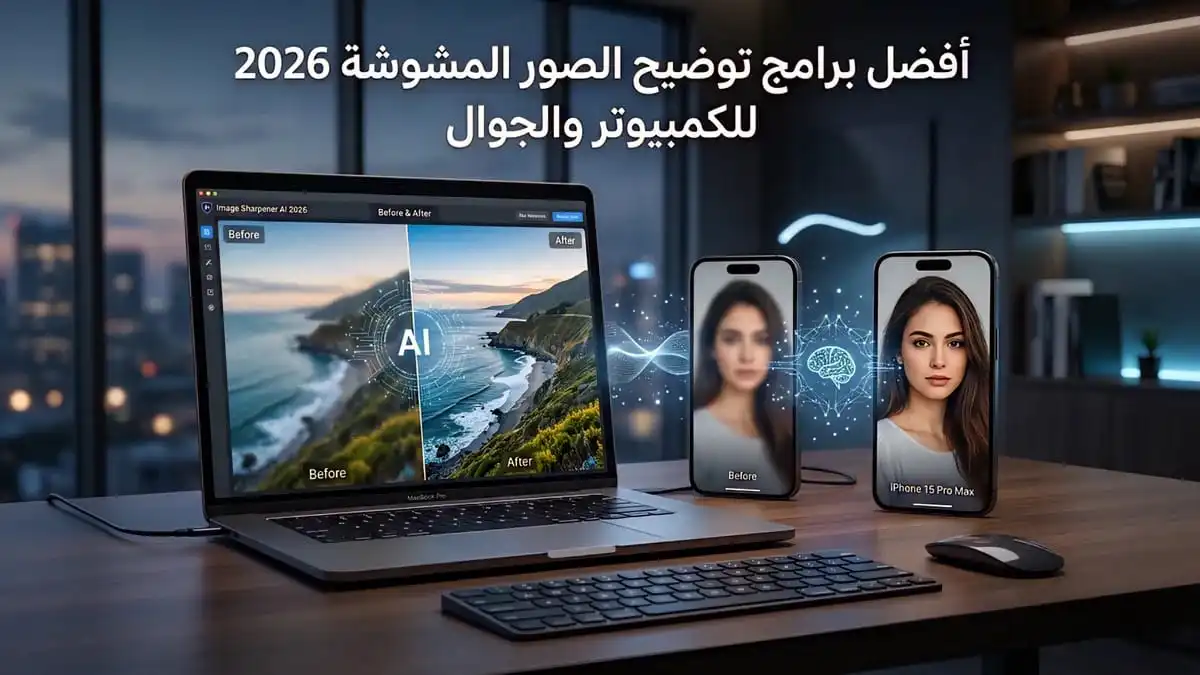
أصبحت الصور جزءًا يوميًا من حياتنا: نوثق لحظاتنا، ننشر على الشبكات الاجتماعية، نرفع صور منتجات لمتاجرنا، ونحفظ ذكريات قديمة نريد استعادتها بأفضل شكل ممكن. لكن المشكلة تتكرر دائمًا: صورة مهزوزة، لقطة ليلية مليئة بالتشويش، أو صورة قديمة منخفضة الدقة لا تصلح للطباعة أو العرض على شاشات حديثة.
هنا تظهر أهمية توضيح الصور المشوشة كحل عملي، خصوصًا بعد التطور الكبير في الذكاء الاصطناعي. بدلًا من الاعتماد على “شحذ” الصورة بشكل يتركها قاسية ومليئة بالهالات، صارت أدوات اليوم تفهم المحتوى بصريًا: تميّز ملامح الوجه، تفصل الحواف عن الضجيج، وتعيد بناء تفاصيل تبدو مفقودة—ضمن حدود معقولة وبدون مبالغة.
في هذا الدليل ستجد أفضل برامج ومواقع توضيح الصور المشوشة للكمبيوتر والجوال لعام 2026، مع شرح مبسط لكل أداة، ومتى تكون مناسبة لك، وكيف تحصل على أفضل نتيجة عند إزالة التشويش ورفع دقة الصور وتكبير الصور بالذكاء الاصطناعي.
لماذا نحتاج إلى توضيح الصور في 2026؟
لم تعد الدقة “ميزة إضافية”، بل صارت شرطًا للعرض الاحترافي. حتى لو كانت كاميرا هاتفك قوية، فهناك أسباب كثيرة تجعل الصورة تبدو غير واضحة، مثل:
- التصوير في إضاءة ضعيفة وما ينتج عنه ضجيج وتشويش.
- الاهتزاز أثناء التصوير أو الحركة السريعة داخل المشهد.
- ضغط التطبيقات عند إرسال الصور أو نشرها، ما يقلل الجودة.
- صور قديمة أو ممسوحة ضوئيًا بدقة محدودة.
- قص جزء صغير من الصورة ثم الحاجة لتكبيره دون فقدان تفاصيل.
لهذا، أصبح تحسين جودة الصور عملية شائعة ليس فقط للمصورين، بل أيضًا لرواد الأعمال، ومسؤولي المحتوى، والطلاب، وحتى المستخدم العادي الذي يريد صورة ملف شخصي أنظف أو ذكرى عائلية أوضح.
كيف يساعد الذكاء الاصطناعي في تحسين جودة الصور؟
تقليديًا، كانت برامج التحرير تعتمد على فلاتر “حدة/Sharpness” و”تقليل ضوضاء/Noise Reduction”. هذه الأدوات مفيدة، لكنها قد تُنتج صورة بلا تفاصيل أو بحواف مزيفة إذا تم استخدامها بقوة.

أما اليوم، فنهج الذكاء الاصطناعي يركز على 3 محاور رئيسية:
- إزالة التشويش بذكاء: فصل الضجيج عن التفاصيل الحقيقية بدل طمس الصورة بالكامل.
- رفع دقة الصور (Upscale): تكبير الأبعاد مع محاولة إعادة بناء التفاصيل بشكل منطقي.
- استعادة التفاصيل (Restoration): تحسين ملامح الوجه، النصوص، الحواف، وملمس العناصر—بحسب نوع الصورة.
ومع ذلك، من المهم معرفة أن نتائج توضيح الصور تختلف حسب جودة الملف الأصلي: الصورة شديدة الضبابية أو منخفضة الدقة جدًا قد تتحسن، لكنها لن تتحول إلى لقطة “مثالية” في كل الحالات. اختيار الأداة المناسبة وضبط الإعدادات يحدث فرقًا كبيرًا.
أفضل برامج ومواقع توضيح الصور المشوشة للكمبيوتر والجوال 2026
فيما يلي مجموعة أدوات تجمع بين مواقع تعمل من المتصفح وتطبيقات للجوال، وكلها تخدم هدفًا واحدًا: توضيح الصور مع خيارات مثل رفع دقة الصور وتكبير الصور بالذكاء الاصطناعي وإزالة التشويش.
موقع nordy.ai (تقنية 8K Upscale R)
يُعد nordy.ai خيارًا مناسبًا عندما يكون هدفك الأساسي هو رفع دقة الصور والتعامل مع صور تحتاج تكبيرًا كبيرًا مع الحفاظ على المظهر الطبيعي. ما يميّزه هو الاعتماد على تقنية 8K Upscale R التي تركز على تحسين التفاصيل عند التكبير، وهو ما يفيد عند تجهيز الصور للعرض على شاشات كبيرة أو لاستخدامات مثل تصميمات الويب والمواد التسويقية.عمليًا، ستلاحظ أن الأداة تحاول تقليل التشويش وتنعيم العيوب الناتجة عن الضغط، مع الحفاظ على الحواف قدر الإمكان. يُنصح به خصوصًا للصور العامة (مناظر، منتجات، لقطات يومية)، مع الانتباه إلى أن بعض الصور قد تحتاج تجربة أكثر من إعداد للوصول إلى أفضل توازن بين الحدة والطبيعية.
موقع lovart.ai لتحسين جودة الصور بالذكاء الاصطناعي
إذا كنت تبحث عن تحسين جودة الصور بشكل متوازن، فـ lovart.ai يقدم تجربة أقرب لفكرة “تحسين شامل” بدل التركيز على عنصر واحد فقط. غالبًا ما يكون مفيدًا للصور التي تبدو باهتة أو مضغوطة أو تحتاج وضوحًا أفضل دون أن تظهر الحدة بشكل مبالغ فيه.
مناسب كذلك لمن يريد نتائج سريعة من المتصفح بدون الدخول في تفاصيل تحرير كثيرة. الفكرة هنا أن الذكاء الاصطناعي يتعامل مع الصورة ككل: وضوح، تباين، تفاصيل، وأحيانًا لمسات تحسين تجعل الصورة أوضح بصريًا. ولأفضل نتيجة، استخدمه عندما تكون الصورة الأصلية مقبولة لكن ينقصها “اللمعان” والوضوح النهائي.موقع genspark لرفع جودة الصور
genspark خيار عملي عندما تريد رفع الجودة بسرعة وبخطوات قليلة، خصوصًا لصور تحتاج توضيح الصور قبل استخدامها في عرض أو ملف أو مشاركة. غالبًا ما يساعد في إزالة التشويش الناتج عن الإضاءة الضعيفة، ويقدم تحسينًا ملحوظًا للوضوح العام.
الجميل في هذا النوع من الأدوات أنه مناسب للمستخدم العام: ترفع الصورة، تختار تحسين/Enhance أو Upscale، وتحصل على نتيجة قابلة للمقارنة. إذا كانت صورك كثيرة وتحتاج سير عمل سريع، فقد يكون genspark مناسبًا ضمن أدواتك الأساسية، مع تذكير مهم: راجع النتيجة على التكبير قبل اعتمادها، لأن بعض الصور قد تستفيد من معالجة أكثر تحفظًا.تطبيق Photoshot وميزة التحسين الذكي
على الجوال، تحتاج أحيانًا حلًا سريعًا قبل مشاركة الصورة مباشرة. هنا يأتي دور Photoshot، حيث تساعد ميزة التحسين الذكي على تحسين الوضوح وتقليل الضجيج بشكل تلقائي. هذا النوع من التطبيقات مفيد جدًا لصور الحياة اليومية: لقطة سريعة في مقهى، صورة جماعية، أو مشهد ليلي تريد تحسينه بسرعة.
ميزة Photoshot أنه قريب من أسلوب “اضغط وتحسن الصورة” دون إعدادات معقدة، ما يجعله مناسبًا للمستخدمين الذين لا يريدون الدخول في تفاصيل تحرير. ومع ذلك، إذا كانت صورتك تحتوي على تفاصيل دقيقة جدًا (مثل نص صغير أو عناصر بعيدة)، فقد تحتاج أداة تركّز أكثر على تكبير الصور بالذكاء الاصطناعي.تطبيق Remini لتحسين جودة الصور
Remini من الأسماء المعروفة في مجال توضيح الصور، خصوصًا عندما يكون الهدف هو تحسين صور الأشخاص والوجوه وإعطاء الصورة مظهرًا أوضح. غالبًا ما يظهر تأثيره بشكل ملحوظ على الصور القديمة أو الصور منخفضة الجودة التي تفتقد تفاصيل الوجه.
يناسب Remini حالات مثل: صورة قديمة لعائلتك، لقطة سيلفي في إضاءة ضعيفة، أو صورة تم حفظها بجودة منخفضة من سنوات. ومع أي أداة تعتمد على الذكاء الاصطناعي، يفضل دائمًا مقارنة النتيجة بالأصل والتأكد أن التفاصيل تبدو طبيعية وليست “مصنعة”. أفضل استخدام له يكون عندما تحتاج استعادة وضوح عام مع تركيز على العناصر البشرية.تطبيق Lightleap لتعديل الصور
إذا كنت تريد توضيح الصور ضمن سير تحرير أوسع (تعديل إضاءة، تباين، ألوان، وإبراز تفاصيل)، فإن Lightleap يقدم تجربة تحرير شاملة. أحيانًا لا تكون المشكلة في الدقة فقط؛ قد تكون الصورة “ناعمة” بسبب إضاءة مسطحة أو تباين ضعيف. هنا يأتي دور أدوات التحرير التي تعيد الحياة للصورة عبر ضبط الإضاءة والوضوح المحلي.
Lightleap مناسب لمن يريد التحكم النهائي: ترفع الوضوح تدريجيًا، تقلل التشويش، وتضبط الألوان لتبدو الصورة أكثر احترافية. والميزة الأهم أنه يساعدك على الوصول لنتيجة طبيعية إذا استخدمته بهدوء، بدل الاعتماد على زر تحسين واحد قد يبالغ في المعالجة.
نصائح عملية للحصول على أفضل نتيجة عند إزالة التشويش ورفع الدقة
حتى أفضل أداة لن تعطي نتيجة ممتازة إذا كانت الصورة الأصلية سيئة جدًا أو إذا تم اختيار إعدادات غير مناسبة. هذه مجموعة نصائح بسيطة لكنها مؤثرة:
- ابدأ بأعلى نسخة من الصورة الأصلية: تجنب النسخ المرسلة عبر تطبيقات تضغط الصور، وحاول استخدام الملف الأصلي من الهاتف أو الكاميرا.
- لا تجمع تحسينات متعددة بعشوائية: تطبيق “تحسين” في أكثر من أداة قد ينتج صورة قاسية أو غير طبيعية. اختر أداة رئيسية ثم أكمل تعديلًا خفيفًا.
- افصل بين الهدفين: التوضيح والتكبير: أحيانًا الأفضل أن تبدأ بـ إزالة التشويش ثم تنتقل إلى رفع دقة الصور، بدل القيام بكل شيء في خطوة واحدة.
- راقب التفاصيل الحساسة: الشعر، حواف الوجه، النصوص الصغيرة، والخلفيات المتدرجة هي أول ما يكشف المعالجة الزائدة.
- احفظ بصيغة مناسبة: إن كانت الصورة للاستخدام العام، اختر صيغة تحفظ الجودة قدر الإمكان. وعند المشاركة، انتبه أن بعض المنصات تضغط الصورة تلقائيًا.
متى تختار موقعًا على الكمبيوتر ومتى تختار تطبيقًا على الجوال؟
الاختيار يعتمد على وقتك وطبيعة الصورة:
- اختر مواقع الويب مثل nordy.ai وlovart.ai وgenspark عندما تحتاج معالجة مريحة على شاشة كبيرة، أو عندما تتعامل مع صور للمنتجات والتصميم، أو عندما تريد مقارنة النتائج بدقة.
- اختر تطبيقات الجوال مثل Photoshot وRemini وLightleap عندما تحتاج تحسينًا سريعًا قبل مشاركة الصورة، أو عندما تريد تعديلًا خفيفًا أثناء التنقل.
ولمن يصنع محتوى باستمرار، قد يكون أفضل سيناريو هو الجمع بين الاثنين: موقع للرفع والدقة، وتطبيق للمسات النهائية والضبط السريع.
أسئلة شائعة
هل يمكن توضيح الصور المشوشة بالكامل مهما كانت حالتها؟
ليس دائمًا. أدوات الذكاء الاصطناعي تساعد كثيرًا في توضيح الصور وإزالة التشويش، لكن الصورة شديدة الضبابية أو منخفضة الدقة جدًا قد تتحسن دون أن تصل لمستوى مثالي.
ما الفرق بين رفع دقة الصور وتوضيح الصور؟
رفع دقة الصور يعني تكبير أبعاد الصورة (Upscale)، بينما توضيح الصور يركز على زيادة الوضوح وتقليل الضجيج وتحسين التفاصيل. غالبًا تحتاج الاثنين معًا حسب الحالة.
هل تكبير الصور بالذكاء الاصطناعي مناسب للطباعة؟
قد يكون مناسبًا إذا كانت الصورة الأصلية جيدة نسبيًا وتمت معالجتها بشكل طبيعي. من الأفضل تجربة عينة مطبوعة أو معاينة دقيقة قبل اعتمادها.
هل استخدام مواقع توضيح الصور آمن من ناحية الخصوصية؟
يعتمد على سياسة كل خدمة. إذا كانت الصورة حساسة، تجنب رفعها لأي موقع، وفضّل تطبيقات تسمح بالمعالجة محليًا أو راجع شروط الخصوصية قبل الاستخدام.
الخلاصة
في 2026، لم يعد توضيح الصور مجرد “فلتر”، بل أصبح عملية ذكية تساعدك على استعادة الجودة، وتقليل التشويش، ورفع الدقة، وتحضير الصور للنشر أو الطباعة أو الأرشفة.
إن كنت تريد تكبيرًا قويًا فجرّب nordy.ai وتقنية 8K Upscale R، ولتحسين شامل استخدم lovart.ai أو genspark، أما على الجوال فـ Photoshot للتحسين السريع، وRemini لتحسين الصور الشخصية، وLightleap للتحرير المتكامل.
إذا لديك صورة مشوشة الآن، اختر أداة واحدة من القائمة وجرّبها على نسخة من الصورة—ثم قارن النتيجة على التكبير قبل الحفظ النهائي.