 |
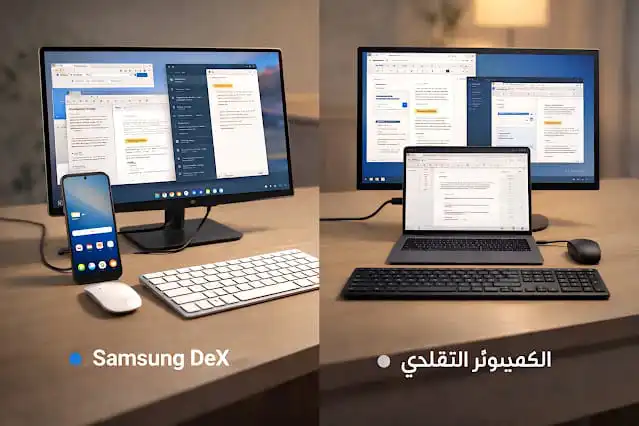
| صورة توضح الفرق بين Samsung DeX والكمبيوتر التقليدي، مع إبراز سهولة التنقل وسرعة الإعداد في DeX مقابل الاعتماد الكامل على الكمبيوتر المكتبي التقليدي. |
في عالم يتجه بسرعة نحو العمل المرن والتنقّل الذكي، لم يعد الهاتف الذكي مجرد وسيلة اتصال، بل أصبح أداة إنتاج حقيقية.
هنا تظهر Samsung DeX كواحدة من أقوى التقنيات التي طورتها سامسونج، حيث تتيح لك تحويل هاتفك أو جهازك اللوحي إلى تجربة كمبيوتر مكتبي كاملة بمجرد توصيله بشاشة خارجية.
باستخدام Samsung DeX، يمكنك العمل على المستندات، تصفّح الإنترنت، إدارة الملفات، وتشغيل التطبيقات في نوافذ متعددة، تمامًا كما تفعل على جهاز كمبيوتر تقليدي، ولكن بدون الحاجة إلى حاسوب فعلي.
ما هي تقنية Samsung DeX؟
Samsung DeX (اختصار Desktop Experience) هي ميزة حصرية من سامسونج تتيح تشغيل واجهة تشبه أنظمة التشغيل المكتبية (مثل Windows) اعتمادًا على قوة الهاتف الذكي نفسه.
عند تفعيل DeX:


- تتحول واجهة الهاتف إلى سطح مكتب
- تعمل التطبيقات في نوافذ
- يمكن استخدام لوحة مفاتيح وماوس
- يتم استغلال الشاشة الكبيرة بكفاءة عالية
📌 باختصار:
Samsung DeX يحوّل هاتفك إلى كمبيوتر مؤقت متكامل.
نبذة عن تاريخ تطور Samsung DeX
- 2017 – Galaxy S8:
ظهور DeX لأول مرة عبر محطة إرساء (DeX Dock).
- 2018 – Galaxy Note 9:
الاستغناء عن المحطة، والاكتفاء بكابل USB-C إلى HDMI.
- 2019 – Galaxy Note 10:
دعم تشغيل DeX على أجهزة Windows وmacOS.
- 2021 – حتى الآن:
دعم DeX اللاسلكي، تحسين الواجهة، وزيادة توافق التطبيقات.
📌 في 2026، أصبحت DeX أكثر استقرارًا، وأسهل في الإعداد، ومناسبة للاستخدام اليومي الحقيقي.
أبرز ميزات Samsung DeX
🖥️ واجهة سطح مكتب حقيقية
- شريط مهام
- نوافذ قابلة للتغيير
- دعم الاختصارات
🔄 تعدد مهام متقدم
- تشغيل عدة تطبيقات في وقت واحد
- التنقّل السريع بينها
- إدارة مرنة للنوافذ
⌨️ دعم كامل للماوس ولوحة المفاتيح
- اختصارات شبيهة بالكمبيوتر
- دقة أعلى في العمل والألعاب
📡 توصيل سلكي ولاسلكي
- HDMI / USB-C
- DeX Wireless مع الشاشات الذكية
الفرق بين Samsung DeX والكمبيوتر التقليدي
🔹 Samsung DeX
- الجهاز: هاتف أو تابلت
- قابلية التنقل: عالية جدًا
- البرامج: تطبيقات أندرويد
- التكلفة: أقل
- الإعداد: سريع
🔹 الكمبيوتر التقليدي
- الجهاز: كمبيوتر مكتبي أو محمول
- قابلية التنقل: محدودة
- البرامج: برامج سطح مكتب كاملة
- التكلفة: أعلى
- الإعداد: يحتاج تجهيز
📌 DeX ليس بديلًا كاملًا للكمبيوتر الاحترافي، لكنه حل ممتاز للعمل اليومي، الدراسة، والمهام المكتبية.
كيفية إعداد واستخدام Samsung DeX (خطوة بخطوة)
1️⃣ التأكد من التوافق
- هاتف Galaxy حديث
- تحديث One UI الأخير
2️⃣ الأدوات المطلوبة
- شاشة خارجية (شاشة أو تلفاز)
- كابل HDMI أو USB-C
- ماوس ولوحة مفاتيح (اختياري)
3️⃣ التوصيل
- وصل الهاتف بالشاشة
- اختر Samsung DeX عند الطلب
4️⃣ تخصيص الواجهة
- ترتيب النوافذ
- ضبط الدقة
- إدارة الاختصارات
نصائح لتحسين تجربة Samsung DeX
- استخدم لوحة مفاتيح وماوس لاسلكيين
- فعّل الاختصارات
- أغلق التطبيقات غير الضرورية
- حافظ على شحن الهاتف أثناء الاستخدام
- استخدم تطبيقات متوافقة مع DeX
الألعاب والترفيه مع Samsung DeX
Samsung DeX لا يقتصر على العمل فقط، بل يقدم تجربة ترفيه قوية:
- تشغيل الألعاب على شاشة كبيرة
- دعم ألعاب مثل:
- PUBG Mobile
- Asphalt
- Fortnite
- استخدام ماوس ولوحة مفاتيح للتحكم
- بث المحتوى من Netflix وYouTube بجودة عالية
📌 التجربة تختلف تمامًا عن اللعب على الهاتف فقط، خاصة من حيث الرؤية والتحكم.
الفرق بين اللعب عبر DeX واللعب على الهاتف مباشرة
- شاشة أكبر = رؤية أوضح
- أدوات تحكم أدق
- أداء أكثر استقرارًا
- تنقّل بين التطبيقات أثناء اللعب
العلاقة بين Samsung DeX وميزة التحكم المتعدد
Samsung DeX يتكامل بشكل مثالي مع ميزة التحكم المتعدد (Multi Control)، حيث يمكنك:
- استخدام نفس الماوس والكيبورد
- التنقل بين الهاتف والتابلت
- إنشاء بيئة عمل متكاملة داخل نظام سامسونج البيئي
📌 معًا، يقدمان تجربة أقرب ما تكون إلى كمبيوتر حقيقي متنقّل.
الأسئلة الشائعة (FAQ)
ما هو Samsung DeX؟
ميزة من سامسونج تتيح تحويل الهاتف إلى واجهة كمبيوتر مكتبي.
هل DeX يعمل لاسلكيًا؟
نعم، على الشاشات الداعمة.
هل يمكن تشغيل الألعاب على DeX؟
نعم، مع تجربة أفضل من الهاتف.
🔥 الخاتمة
يمثل Samsung DeX رؤية سامسونج لمستقبل العمل والترفيه، حيث يصبح الهاتف الذكي هو القلب الحقيقي للإنتاجية.
إذا كنت تبحث عن حل ذكي، مرن، واقتصادي، يجمع بين التنقل وقوة الأداء، فإن Samsung DeX خيار يستحق التجربة في 2026 وما بعدها.