
مشاكل وحلول

Auto Added by WPeMatico

دليل تقني يوضح أسباب عطل فيسبوك وإنستغرام المفاجئ وكيفية التعامل مع رسالة انتهت الجلسة لحماية الحساب من القفل.
facebook, مشاكل وحلول

أسباب عطل فيسبوك وإنستغرام المفاجئ وكيف تتعامل مع رسالة “انتهت الجلسة” بأمان؟

دليل تقني يوضح أسباب عطل فيسبوك وإنستغرام المفاجئ وكيفية التعامل مع رسالة انتهت الجلسة لحماية الحساب من القفل.
استيقظ ملايين المستخدمين حول العالم على توقف مفاجئ وغير متوقع لمنصات شركة ميتا (Meta) الرقمية، والتي تضم فيسبوك (Facebook)، وإنستغرام (Instagram)، وتطبيق المحادثات ماسنجر (Messenger). العطل الذي تسبب في تسجيل خروج إجباري لملايين الحسابات أثار موجة من القلق حول احتمالية وجود هجمات سيبرانية أو اختراقات، إلا أن المؤشرات التقنية تشير إلى أسباب أخرى تماماً.
في هذا التقرير الموسع، نستعرض معكم الأسباب التقنية الكامنة وراء هذا العطل، والدليل الإرشادي لحماية حسابك لحين عودة الاستقرار الكامل للشبكة.

الأسباب التقنية وراء عطل منصات ميتا المفاجئ

وفقاً للبيانات الأولية المرصودة من قِبل خبراء الشبكات والبنية التحتية للسحابة الإلكترونية، فإن المشكلة لا تتعلق بأجهزة المستخدمين، بل تعود إلى أخطاء في خوادم شركة ميتا المركزية:
  1. خلل في خوادم الهوية (Authentication Servers): الخروج المفاجئ وظهور رسالة “انتهت الجلسة” (Session Expired) يحدث عندما تفقد التطبيقات القدرة على الاتصال بقاعدة البيانات المسؤولة عن التحقق من هوية المستخدم وكلمة مروره، مما يجعل التطبيق يغلق الحساب تلقائياً كإجراء أمني.
  2. مشاكل في تحديثات بروتوكول التوجيه (BGP): تعتمد الشركات الكبرى على تحديثات دورية لخطوط توجيه البيانات؛ وأي خطأ برمجية في هذه التحديثات يؤدي إلى عزل خوادم ميتا عن شبكة الإنترنت العالمية، مما يمنع تطبيقات الهواتف من الوصول إلى المحتوى.
  3. الضغط المفاجئ على خوادم الاستجابة السريعة: عند حدوث أول خلل، يقوم ملايين المستخدمين بمحاولة تسجيل الدخول في نفس اللحظة، مما يشكل ضغطاً هائلاً (Overload) يؤخر عملية إصلاح السيرفرات المتضررة.

كيف تتعامل مع مشكلة عطل فيسبوك لحماية حسابك؟

لقطة شاشة حقيقية لواجهة تطبيق فيسبوك تطلب إعادة تسجيل الدخول بعد الخروج الإجباري وظهور رسالة انتهت الجلسة.
أثناء فترات الأعطال الكبرى، تقع العديد من الأخطاء من قِبل المستخدمين قد تؤدي إلى فقدان حساباتهم نهائياً أو قفلها احترازياً من قِبل أنظمة الأمان. إليك الخطوات التقنية الصحيحة للتعامل مع هذا الموقف:
  • تجنب تكرار محاولات تسجيل الدخول: إذا ظهرت لك رسالة “انتهت الجلسة”، لا تقم بكتابة كلمة المرور مراراً وتكراراً؛ لأن خوارزميات الأمان قد تصنف هذا السلوك كـ “محاولة اختراق عشوائية” وتقوم بحظر عنوان الـ IP الخاص بك أو قفل الحساب مؤقتاً .
  • لا تقم بتغيير كلمة المرور فوراً: الخلل من السيرفرات وليس من حسابك، ومحاولة إعادة تعيين كلمة السر أثناء العطل قد تفشل، أو قد لا تصلك رسالة التأكيد (OTP)، مما يدخلك في دوامة تقنية معقدة.
  • ابتعد عن تطبيقات الطرف الثالث وروابط الحيل: ينشط القراصنة والمخترقون في هذه الأوقات بنشر روابط تزعم “حل مشكلة فيسبوك” أو “تسجيل الدخول البديل”؛ تجنب الضغط على أي رابط خارج النطاقات الرسمية لشركة ميتا لحماية بياناتك من التصيد الاحتيالي.
  • تحقق من منصات الرصد العالمية: قبل اتخاذ أي خطوة مثل مسح بيانات التطبيق أو إعادة تشغيل الهاتف، قم بزيارة منصات محايدة مثل Downdetector لمعرفة هل العطل عام أم فردي .

متى تعود الخدمة بشكل طبيعي؟

تتبع شركة ميتا بروتوكولات صارمة لإدارة الأزمات التقنية، حيث يتم نقل العمليات تدريجياً إلى “خوادم احتياطية
(Backup Servers) لضمان عودة الخدمة بشكل مرحلي بحسب المناطق الجغرافية.
الأمر لا يتطلب منك كمستخدم القيام بأي إجراء يدوي؛ بمجرد إصلاح الخلل من مصدره، ستتمكن من فتح التطبيق وتسجيل
الدخول بشكل طبيعي وسلس وبنفس بياناتك القديمة دون أي تغيير.

خلاصة الدليل

الأعطال التقنية للمنصات الكبرى هي ضريبة نفعية ندفعها في عصر الترابط الرقمي الكامل. تذكر دائماً أن الهدوء وعدم
التسرع في اتخاذ إجراءات عشوائية داخل حسابك أثناء فترات توقف الخوادم هو الخطوة الأولى والأهم للحفاظ على أمان بياناتك الشخصية الرقمية.
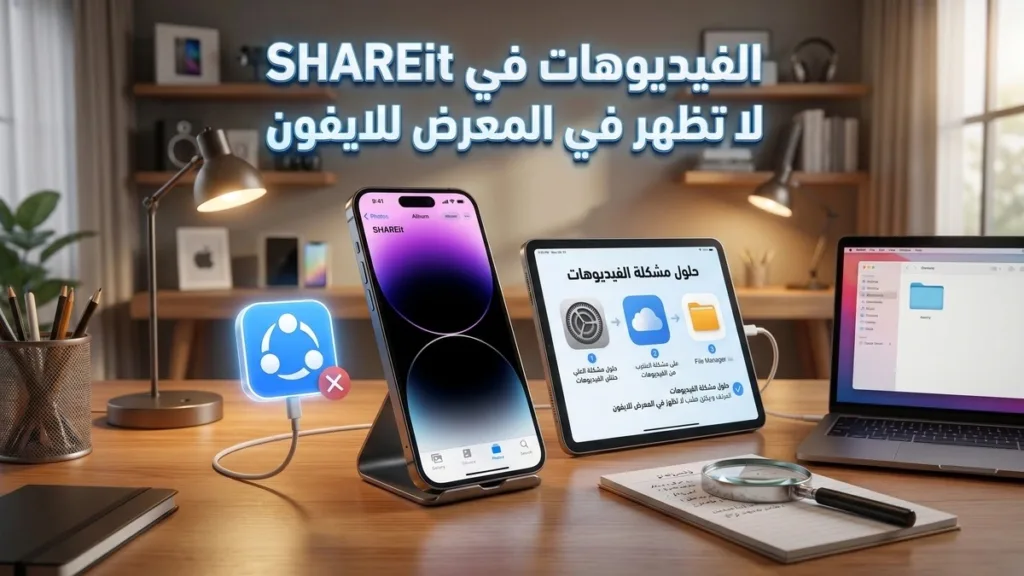
حل مشكلة عدم ظهور فيديوهات SHAREit في المعرض على الايفون
التطبيقات, مشاكل وحلول

فيديوهات SHAREit لا تظهر في المعرض للايفون؟ إليك الأسباب والحل خطوة بخطوة

حل مشكلة عدم ظهور فيديوهات SHAREit في المعرض على الايفون

إذا كانت الفيديوهات في SHAREit لا تظهر في المعرض للايفون بعد نقلها بنجاح، فغالبًا لا تكون الملفات مفقودة كما يعتقد الكثير من المستخدمين. في معظم الحالات يتم حفظ الفيديو داخل تطبيق الملفات Files أو داخل مساحة التطبيق بدلًا من إضافته مباشرة إلى مكتبة الصور. لحسن الحظ يمكن حل المشكلة خلال دقائق قليلة من خلال بعض الخطوات البسيطة.

الإجابة السريعة

لحل مشكلة عدم ظهور الفيديوهات في المعرض للايفون بعد استخدام SHAREit اتبع الخطوات التالية بالترتيب.

  • التأكد من منح SHAREit صلاحية الوصول إلى الصور.
  • البحث عن الفيديو داخل تطبيق الملفات Files.
  • حفظ الفيديو يدويًا داخل تطبيق الصور.
  • تحديث تطبيق SHAREit إلى أحدث إصدار.
  • إعادة تشغيل الجهاز إذا استمرت المشكلة.

في أغلب الحالات ستجد الفيديو محفوظًا داخل تطبيق الملفات وليس داخل تطبيق الصور.

لماذا لا تظهر فيديوهات SHAREit في المعرض على iPhone

عدم منح التطبيق صلاحية الصور

يحتاج SHAREit إلى إذن الوصول إلى الصور والفيديوهات حتى يتمكن من حفظ الملفات داخل مكتبة الصور. عند رفض هذه الصلاحية أثناء إعداد التطبيق قد تنجح عملية النقل دون ظهور الفيديو في المعرض.

حفظ الفيديو داخل تطبيق Files

يعتمد نظام iOS على إدارة مختلفة للملفات مقارنة بالعديد من الأنظمة الأخرى. لذلك قد يتم حفظ الفيديو داخل تطبيق Files بدلًا من إضافته تلقائيًا إلى تطبيق الصور.

عدم اكتمال عملية النقل

إذا انقطع الاتصال أثناء إرسال الملف أو تم إغلاق التطبيق قبل انتهاء العملية فقد يظهر الملف داخل SHAREit دون أن يتم حفظه بشكل صحيح داخل الجهاز.

استخدام إصدار قديم من SHAREit

بعض الإصدارات القديمة من التطبيق قد تواجه مشاكل في التعامل مع صلاحيات iOS أو حفظ الملفات داخل مكتبة الصور. لذلك يفضل دائمًا استخدام أحدث إصدار متاح.

كيف تتأكد أن الفيديو تم نقله بنجاح قبل البحث عنه

قبل البدء في تعديل الإعدادات أو إعادة إرسال الملف، من المهم التأكد من أن عملية النقل اكتملت بنجاح.

افتح سجل الملفات المستلمة داخل SHAREit وابحث عن الفيديو المطلوب.

إذا كان الملف يظهر بالحجم الكامل ويمكن تشغيله من داخل التطبيق، فهذا يعني أن عملية النقل تمت بنجاح وأن المشكلة غالبًا مرتبطة بمكان حفظ الملف داخل iPhone.

أما إذا كان الفيديو لا يعمل أو يظهر بحجم أصغر من المتوقع، فقد تكون عملية النقل توقفت قبل اكتمالها، وهنا يفضل إعادة إرسال الملف مرة أخرى.

كيفية العثور على الفيديو بعد نقله عبر SHAREit

إذا لم يظهر الفيديو داخل تطبيق الصور فابحث عنه في المكان التالي.

  1. افتح تطبيق الملفات Files.
  2. انتقل إلى On My iPhone.
  3. ابحث عن مجلد SHAREit.
  4. افتح المجلد وتحقق من وجود الفيديو.

في كثير من الحالات يكون الفيديو موجودًا بالكامل ويمكن تشغيله مباشرة من هذا المجلد.

كيفية حفظ الفيديو داخل تطبيق الصور

بعد العثور على الفيديو يمكنك إضافته إلى المعرض بسهولة.

  1. افتح الفيديو من تطبيق الملفات.
  2. اضغط على زر المشاركة.
  3. اختر حفظ الفيديو Save Video.
  4. انتظر حتى انتهاء عملية الحفظ.
  5. افتح تطبيق الصور للتحقق من ظهور الملف.

بعد تنفيذ هذه الخطوات يجب أن يظهر الفيديو داخل الألبوم الرئيسي في تطبيق الصور.

الفرق بين تطبيق الصور وتطبيق الملفات في iPhone

يعتقد بعض المستخدمين أن جميع الملفات المنقولة يجب أن تظهر مباشرة داخل تطبيق الصور، لكن نظام iOS يفصل بين الملفات العامة ومكتبة الصور. لذلك قد يتم حفظ الفيديو داخل تطبيق الملفات دون إضافته تلقائيًا إلى المعرض.

لهذا السبب يعتبر تطبيق Files أول مكان يجب البحث فيه عند عدم ظهور الفيديو بعد استخدام SHAREit أو أي تطبيق آخر لنقل الملفات.

ماذا تفعل إذا لم تظهر الفيديوهات بعد تنفيذ جميع الخطوات

إذا استمرت المشكلة رغم تنفيذ جميع الحلول السابقة فجرّب الإجراءات التالية.

  • إغلاق SHAREit بالكامل ثم إعادة فتحه.
  • إعادة تشغيل جهاز iPhone.
  • التأكد من وجود مساحة تخزين كافية.
  • تحديث نظام iOS إلى آخر إصدار مستقر.
  • إعادة إرسال الفيديو من الجهاز المرسل.
  • حذف التطبيق وإعادة تثبيته إذا لزم الأمر.

هذه الخطوات تعالج معظم الحالات التي ترتبط بمشكلة SHAREit في الايفون.

متى تحتاج إلى إعادة إرسال الفيديو من جديد

إذا لم تجد الملف داخل SHAREit أو تطبيق الملفات، ولم تنجح خطوات الحفظ اليدوي، فقد تكون المشكلة ناتجة عن تلف الملف أثناء النقل. يحدث ذلك أحيانًا عند انقطاع الاتصال اللاسلكي أو انخفاض مساحة التخزين أثناء استقبال الملف.

في هذه الحالة تكون إعادة الإرسال هي الحل الأسرع والأكثر فعالية، خاصة عند التعامل مع مقاطع الفيديو الكبيرة أو عالية الجودة.

نصائح لتجنب المشكلة مستقبلاً

  • منح SHAREit جميع الأذونات المطلوبة عند التثبيت.
  • عدم إغلاق التطبيق أثناء نقل الملفات.
  • التأكد من توفر مساحة تخزين كافية قبل استقبال الفيديوهات الكبيرة.
  • تحديث SHAREit ونظام iOS بشكل دوري.
  • حفظ الفيديو مباشرة داخل تطبيق الصور بعد انتهاء النقل.

اتباع هذه الخطوات يقلل بشكل كبير من احتمالية مواجهة مشكلة عدم ظهور الفيديوهات في المعرض مستقبلاً.

الأسئلة الشائعة

أين تذهب ملفات SHAREit في الايفون؟

غالبًا يتم حفظ الملفات داخل تطبيق Files في مجلد SHAREit قبل نقلها يدويًا إلى تطبيق الصور.

هل يمكن أن يختفي الفيديو بعد نجاح النقل؟

في أغلب الحالات لا يختفي الفيديو فعليًا بل يكون محفوظًا في موقع مختلف داخل الجهاز.

لماذا لا يظهر خيار حفظ الفيديو؟

قد يكون السبب عدم منح التطبيق صلاحية الوصول إلى الصور أو وجود مشكلة في الملف المنقول.

هل يؤدي تحديث SHAREit إلى حل المشكلة؟

نعم. تحديث التطبيق يساعد أحيانًا في حل أخطاء التوافق مع إصدارات iOS الحديثة.

الخلاصة

تحدث مشكلة الفيديوهات في SHAREit لا تظهر في المعرض للايفون غالبًا بسبب طريقة حفظ الملفات داخل نظام iOS وليس بسبب فقدان الفيديو نفسه.

ابدأ بالبحث داخل تطبيق Files ثم احفظ الملف يدويًا في تطبيق الصور وتأكد من منح SHAREit جميع الصلاحيات المطلوبة. بهذه الخطوات يتم حل المشكلة لدى معظم المستخدمين دون الحاجة إلى أي تطبيقات إضافية.

Scroll to Top