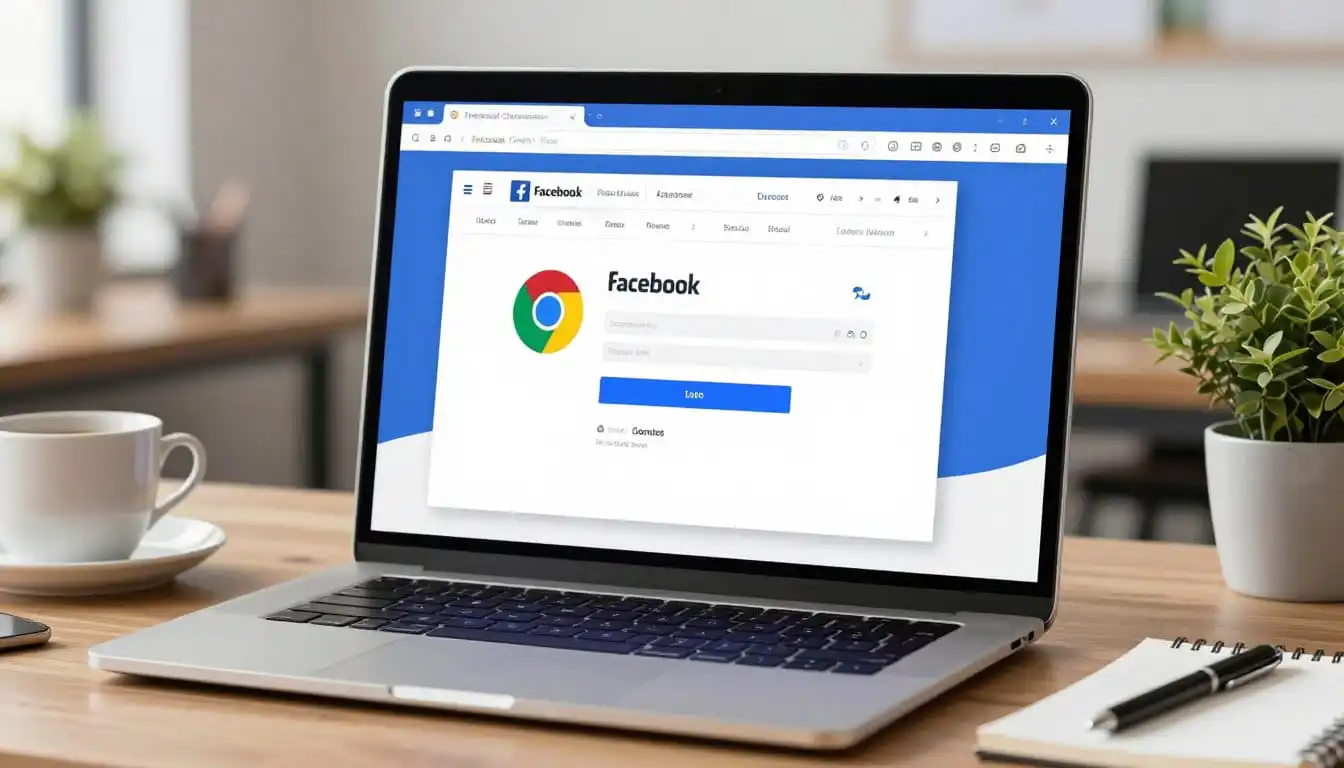
لم يعد استخدام تطبيق Facebook الخيار الوحيد للوصول إلى حسابك، إذ يفضل كثير من المستخدمين اليوم تسجيل دخول فيس بوك عبر جوجل كروم سواء على هواتف أندرويد أو أجهزة الكمبيوتر. ويرجع ذلك إلى سهولة استخدام المتصفح، وعدم الحاجة إلى تثبيت التطبيق، إلى جانب إمكانية الوصول إلى معظم المزايا الأساسية مباشرة من الموقع الرسمي.
ويزداد الإقبال على هذه الطريقة عندما تكون مساحة الهاتف محدودة، أو عند استخدام جهاز جديد، أو حتى عند الرغبة في تسجيل الدخول بسرعة دون تثبيت أي تطبيقات إضافية. ولهذا أصبحت عبارات مثل “تسجيل دخول فيس بوك جوجل كروم للاندرويد” و”فتح فيسبوك من المتصفح” من أكثر عمليات البحث شيوعًا بين المستخدمين.
في هذا الدليل ستتعرف على كيفية تسجيل الدخول إلى فيسبوك باستخدام Google Chrome، والفرق بين استخدام المتصفح والتطبيق، بالإضافة إلى أبرز المشكلات التي قد تواجهك أثناء تسجيل الدخول وكيفية التعامل معها.
لماذا يفضل الكثيرون تسجيل دخول فيس بوك عبر جوجل كروم؟
رغم أن تطبيق Facebook يقدم تجربة متكاملة، فإن استخدام المتصفح يوفر مزايا عملية تناسب شريحة كبيرة من المستخدمين. فعند فتح فيسبوك من خلال Google Chrome لن تحتاج إلى تنزيل التطبيق أو تحديثه باستمرار، كما يمكنك الوصول إلى حسابك من أي جهاز بمجرد إدخال بيانات تسجيل الدخول.
ويتميز المتصفح أيضًا بأنه يمنح المستخدم مرونة أكبر، خاصة عند التنقل بين أكثر من حساب أو عند استخدام أجهزة العمل أو الدراسة. كما أن بعض الهواتف ذات المواصفات المتوسطة أو الضعيفة تعمل بصورة أفضل عند استخدام نسخة الويب بدلاً من التطبيق، لأنها تستهلك موارد أقل من الجهاز.
ومن الأسباب التي تدفع المستخدمين إلى الاعتماد على المتصفح كذلك إمكانية تسجيل الدخول من أي مكان دون الحاجة إلى إعدادات إضافية، وهو ما يجعل Google Chrome خيارًا مناسبًا في كثير من الحالات اليومية.


يمكنك صياغتها بهذا الأسلوب الاحترافي:
كيفية تسجيل دخول فيس بوك من جوجل كروم على أندرويد
إذا كنت تستخدم هاتفًا يعمل بنظام أندرويد، فلن تحتاج إلى أكثر من متصفح Google Chrome واتصال بالإنترنت للوصول إلى حسابك.
ابدأ بفتح المتصفح، ثم انتقل إلى صفحة تسجيل الدخول الرسمية لفيسبوك عبر الرابط:
facebook
بعد ظهور صفحة تسجيل الدخول:
- أدخل رقم الهاتف أو البريد الإلكتروني المرتبط بحسابك
- ثم اكتب كلمة المرور
- اضغط على تسجيل الدخول.
وإذا كانت بيانات الحساب صحيحة، فسيتم نقلك مباشرة إلى الصفحة الرئيسية لحسابك.
ولتسهيل الوصول إلى فيسبوك لاحقًا، يمكنك إضافة الموقع إلى الشاشة الرئيسية من قائمة Google Chrome، ليظهر كاختصار يفتح الموقع مباشرة دون الحاجة إلى كتابة العنوان في كل مرة.
وتعد هذه الطريقة خيارًا مناسبًا للمستخدمين الذين لا يرغبون في تثبيت تطبيق فيسبوك، أو لمن يفضلون استخدام نسخة الويب مع الحفاظ على مساحة التخزين والاستفادة من معظم المزايا الأساسية التي يوفرها الموقع.
ملاحظة: احرص دائمًا على تسجيل الدخول من الرابط الرسمي فقط، وتجنب إدخال بيانات حسابك في أي مواقع أو روابط غير موثوقة حفاظًا على أمان حسابك.
كيفية تسجيل دخول فيس بوك من جوجل كروم على الكمبيوتر
لا تختلف خطوات تسجيل الدخول على الكمبيوتر كثيرًا عن الهاتف، لكن الشاشة الأكبر تمنح المستخدم تجربة أكثر راحة، خاصة عند إدارة الصفحات أو المجموعات أو استخدام أدوات الأعمال داخل فيسبوك.
يكفي فتح Google Chrome ثم الانتقال إلى الموقع الرسمي، وبعدها إدخال بيانات الحساب. وإذا كنت تستخدم جهازك الشخصي، يمكنك حفظ بيانات تسجيل الدخول لتسهيل الوصول إلى الحساب في المرات القادمة، بينما يفضل تجنب هذه الخطوة عند استخدام أجهزة مشتركة حفاظًا على خصوصية الحساب.
وتتميز نسخة المتصفح على الكمبيوتر بإمكانية فتح أكثر من نافذة أو استخدام علامات تبويب متعددة، وهو ما يسهل التنقل بين فيسبوك وبقية المواقع أثناء العمل أو الدراسة.
هل يمكن استخدام فيسبوك بدون تحميل التطبيق؟
الإجابة هي نعم. فالموقع الرسمي لفيسبوك يوفر معظم الوظائف التي يحتاجها المستخدم دون الحاجة إلى تثبيت التطبيق على الهاتف.
يمكنك تصفح آخر المنشورات، والتفاعل مع الأصدقاء، وكتابة المنشورات، والانضمام إلى المجموعات، وإدارة الصفحات، وحتى استخدام خدمات مثل Marketplace من خلال المتصفح. كما يمكن الوصول إلى خدمة Messenger عبر الويب إذا كنت ترغب في إرسال الرسائل دون تثبيت تطبيق مستقل.
ومع التطوير المستمر لنسخة الويب، أصبحت الفجوة بينها وبين التطبيق أقل من السابق، لذلك يعتمد عليها كثير من المستخدمين في الاستخدام اليومي، خاصة إذا كانوا يبحثون عن تجربة سريعة وخفيفة لا تستهلك مساحة إضافية من الجهاز.

ما الفرق بين استخدام فيسبوك عبر المتصفح والتطبيق؟
قد تبدو تجربة استخدام فيسبوك متشابهة سواء من خلال التطبيق أو عبر Google Chrome، لكن هناك اختلافات تؤثر على طريقة الاستخدام اليومية.
يعتمد التطبيق على التكامل المباشر مع نظام التشغيل، لذلك يوفر إشعارات فورية، ويدعم تشغيل بعض المزايا بسرعة أكبر، مثل الكاميرا ورفع الصور ومشاركة الموقع. كما أنه مناسب للمستخدمين الذين يقضون وقتًا طويلًا على المنصة ويرغبون في الوصول السريع إلى جميع الخدمات.
في المقابل، يمنح المتصفح مرونة أكبر، إذ لا يحتاج إلى تثبيت أو تحديث مستمر، ويمكن استخدامه على أي جهاز بمجرد تسجيل الدخول إلى الحساب. كما يسمح بالوصول إلى فيسبوك دون استهلاك مساحة إضافية من ذاكرة الهاتف، وهو ما يجعله خيارًا مناسبًا للأجهزة ذات السعة المحدودة.
ولهذا لا يمكن القول إن إحدى الطريقتين أفضل بشكل مطلق، فالأمر يعتمد على طبيعة استخدام كل شخص واحتياجاته اليومية.
متى يكون استخدام Google Chrome أفضل من تطبيق فيسبوك؟
هناك حالات يكون فيها استخدام المتصفح أكثر عملية من الاعتماد على التطبيق. على سبيل المثال، إذا كنت تستخدم هاتفًا بمواصفات متوسطة أو قديمة، فقد تلاحظ أن نسخة الويب تعمل بسلاسة أكبر لأنها تستهلك موارد أقل من الجهاز.
ويفضل بعض المستخدمين أيضًا استخدام Google Chrome عند تسجيل الدخول من أجهزة العمل أو الدراسة، لأنهم لا يحتاجون إلى تثبيت أي تطبيقات، كما يمكنهم تسجيل الخروج بسهولة بعد الانتهاء من الاستخدام.
ويعد المتصفح خيارًا مناسبًا كذلك عند الرغبة في استخدام أكثر من حساب، إذ يمكن فتح حساب في نافذة عادية وآخر في نافذة التصفح المتخفي دون الحاجة إلى تسجيل الخروج في كل مرة.
هل يمكن استخدام فيسبوك لايت من جوجل كروم؟
يعتقد بعض المستخدمين أن هناك نسخة ويب من Facebook Lite يمكن تشغيلها داخل Google Chrome، لكن هذا غير صحيح.
فـ Facebook Lite هو تطبيق مستقل صممته Meta للأجهزة التي تمتلك مواصفات محدودة أو تعمل في بيئات ذات اتصال إنترنت ضعيف. أما عند استخدام المتصفح، فإنك تتصل مباشرة بالنسخة الرسمية من موقع Facebook، وليس بتطبيق Facebook Lite.
ومع ذلك، تعمل نسخة الويب بكفاءة على معظم الهواتف الحديثة، كما تقوم بتكييف واجهتها تلقائيًا مع حجم الشاشة، لذلك قد لا يشعر كثير من المستخدمين بوجود فرق كبير أثناء الاستخدام العادي.
هل تختلف المزايا بين نسخة المتصفح والتطبيق؟
خلال السنوات الأخيرة، عملت Meta على تقليل الفجوة بين التطبيق ونسخة الويب، لذلك أصبحت معظم الوظائف الأساسية متوفرة في كلتا الطريقتين.
فيمكن للمستخدم قراءة المنشورات، ومشاهدة الصور والفيديوهات، والتفاعل مع الأصدقاء، وإدارة الصفحات والمجموعات من خلال المتصفح بسهولة. ومع ذلك، لا تزال بعض المزايا تظهر أولًا داخل التطبيق قبل وصولها إلى نسخة الويب، كما أن الإشعارات تكون أكثر سرعة واستقرارًا عند استخدام التطبيق الرسمي.
أما بالنسبة للمستخدم الذي يعتمد على فيسبوك في التصفح اليومي أو متابعة الأخبار أو إدارة صفحة شخصية، فإن نسخة المتصفح تقدم تجربة متكاملة في معظم الحالات.
كيف تختار الطريقة المناسبة لاستخدام فيسبوك؟
لا توجد طريقة تناسب جميع المستخدمين، لذلك يعتمد الاختيار على أسلوب الاستخدام أكثر من اعتماده على نوع الجهاز.
إذا كنت تبحث عن سرعة الوصول إلى حسابك دون تثبيت أي تطبيقات، أو كنت تستخدم جهازًا مشتركًا أو مساحة تخزين محدودة، فإن Google Chrome سيكون الخيار الأنسب.
أما إذا كنت تعتمد على الإشعارات الفورية، أو تستخدم مكالمات Messenger بشكل مستمر، أو تحتاج إلى جميع المزايا بمجرد صدورها، فقد يكون التطبيق الرسمي هو الخيار الأفضل.
في النهاية، يظل الهدف واحدًا في الحالتين، وهو الوصول إلى حسابك بأمان والاستفادة من خدمات فيسبوك بالطريقة التي تناسب احتياجاتك اليومية.
لماذا لا يفتح فيسبوك في جوجل كروم؟
قد يواجه بعض المستخدمين مشكلة عند محاولة فتح فيسبوك من خلال Google Chrome، سواء بعد ظهور صفحة بيضاء أو رسالة خطأ أو توقف الموقع عن التحميل. وفي أغلب الحالات لا تكون المشكلة في حساب فيسبوك نفسه، بل ترتبط بالمتصفح أو الاتصال بالإنترنت.
أول ما يُنصح به هو التأكد من أن الاتصال بالشبكة يعمل بشكل طبيعي، ثم إعادة تحميل الصفحة أو إغلاق المتصفح وفتحه مرة أخرى. وإذا استمرت المشكلة، فقد يكون السبب بيانات مؤقتة مخزنة داخل Chrome أو أحد الإضافات التي تؤثر في عمل الموقع.
كما يجدر التأكد من كتابة العنوان الصحيح للموقع، وهو facebook.com، وتجنب تسجيل الدخول من روابط غير معروفة حفاظًا على أمان الحساب.
حل مشكلة تسجيل دخول فيس بوك من المتصفح
إذا كان الموقع يفتح بشكل طبيعي لكن تسجيل الدخول لا ينجح، فهناك عدة أسباب محتملة.
قد يكون البريد الإلكتروني أو رقم الهاتف أو كلمة المرور غير صحيحة، لذلك من الأفضل مراجعة البيانات قبل إعادة المحاولة. وإذا كنت قد نسيت كلمة المرور، يمكنك استخدام خيار “هل نسيت كلمة السر؟” لاستعادة الوصول إلى الحساب.
وفي بعض الأحيان قد يطلب فيسبوك إدخال رمز تحقق إضافي إذا لاحظ محاولة تسجيل دخول من جهاز جديد أو موقع مختلف، وهي خطوة أمنية تهدف إلى حماية الحساب من أي وصول غير مصرح به.
أما إذا ظهرت رسالة تفيد بتعطيل الحساب أو تقييده، فيجب اتباع التعليمات التي يعرضها فيسبوك لاستكمال عملية التحقق من الهوية.
كيف تحافظ على أمان حسابك عند استخدام جوجل كروم؟
سواء كنت تستخدم الهاتف أو الكمبيوتر، فإن الحفاظ على أمان الحساب لا يقل أهمية عن سهولة تسجيل الدخول.
إذا كنت تستخدم جهازًا لا يخصك، فمن الأفضل عدم حفظ كلمة المرور داخل المتصفح، مع التأكد من تسجيل الخروج بعد الانتهاء من استخدام الحساب. كما يُنصح بتفعيل المصادقة الثنائية، لأنها تضيف طبقة حماية إضافية حتى إذا تمكن شخص آخر من معرفة كلمة المرور.
ومن الجيد أيضًا مراجعة الأجهزة المتصلة بالحساب بشكل دوري من إعدادات الأمان في فيسبوك، وحذف أي جهاز لا تتعرف عليه.
أسئلة شائعة
هل يمكن تسجيل دخول فيس بوك من جوجل كروم بدون التطبيق؟
نعم، يمكنك استخدام الموقع الرسمي لفيسبوك من خلال Google Chrome دون الحاجة إلى تثبيت التطبيق، وستتمكن من استخدام معظم المزايا الأساسية مثل تصفح المنشورات وإرسال الرسائل وإدارة الصفحات.
هل استخدام المتصفح آمن؟
يعد استخدام المتصفح آمنًا طالما تم تسجيل الدخول عبر الموقع الرسمي، مع تجنب مشاركة بيانات الحساب أو استخدام روابط غير موثوقة.
لماذا يطلب فيسبوك رمز تحقق عند تسجيل الدخول؟
يحدث ذلك غالبًا عند تسجيل الدخول من جهاز جديد أو بعد تغيير موقعك الجغرافي، ويهدف إلى التأكد من أن صاحب الحساب هو من يحاول تسجيل الدخول.
هل يمكن استخدام فيسبوك على الكمبيوتر بنفس الحساب الموجود على الهاتف؟
نعم، يمكنك تسجيل الدخول إلى الحساب نفسه من الهاتف والكمبيوتر في الوقت نفسه، مع إمكانية مزامنة نشاطك بين الجهازين.
الخلاصة
يعد تسجيل دخول فيس بوك عبر جوجل كروم خيارًا عمليًا للمستخدمين الذين يرغبون في الوصول إلى حساباتهم بسرعة دون تثبيت التطبيق. كما يوفر المتصفح تجربة متكاملة لمعظم الاستخدامات اليومية، سواء على هواتف أندرويد أو أجهزة الكمبيوتر.
وإذا واجهت أي مشكلة أثناء تسجيل الدخول، فإن التأكد من صحة بيانات الحساب، واستخدام الموقع الرسمي، ومراجعة إعدادات المتصفح غالبًا ما يكون كافيًا لحلها. ومع الالتزام بإجراءات الأمان الأساسية، يمكنك استخدام فيسبوك عبر Google Chrome بسهولة مع الحفاظ على خصوصية حسابك وبياناتك.