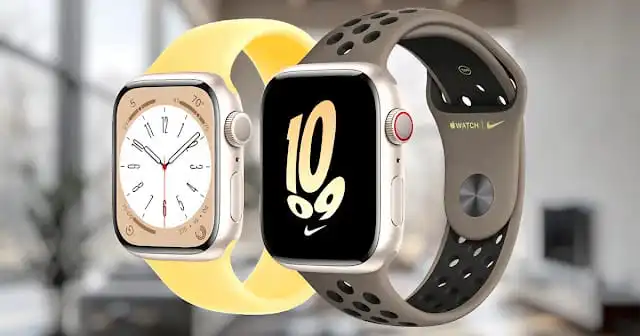

أحيانًا لا تحتاج إلى شراء تطبيقات أو تغيير طريقة الاستخدام بالكامل كي تشعر أن أبل واتش 8 أصبحت “أفضل” فجأة. بضعة إعدادات ذكية كفيلة بتحسين بطارية أبل واتش 8، تقليل الإزعاج من الإشعارات، وجعل تتبع الصحة في Apple Watch 8 أدق وأكثر فائدة.
في هذا الدليل ستجد 6 إعدادات عملية يمكنك تطبيقها خلال دقائق—سواء كنت تملك Apple Watch Series 8 منذ فترة أو اشتريتها مؤخرًا وتريد ضبطها بالشكل الصحيح.
قبل أن تبدأ: أين تجد الإعدادات؟
يمكنك تغيير معظم الخيارات من:
- تطبيق الإعدادات على الساعة.
- تطبيق Watch على الآيفون (غالبًا أسهل لأن الشاشة أكبر).
وتذكّر: بعض المزايا تعتمد على دعم iPhone مع Apple Watch 8 وإصدار watchOS/iOS، لذا إن لم تجد خيارًا معينًا حدّث النظام أولًا ضمن تحديثات Apple Watch Series 8.
1) خصّص الإشعارات بذكاء (لتقليل الإزعاج وزيادة التركيز)
الإشعارات هي أكثر ما يصنع “تجربة” الساعة—إما أن تصبح مساعدًا يوميًا ممتازًا، أو مصدر تشتيت متواصل. الإعداد الصحيح هنا يغيّر تجربة Apple Watch 8 فورًا.
ما الذي تفعله الآن؟
من تطبيق Watch على الآيفون:
- 1Notifications > اختر التطبيقات التي تريدها.
- فعّل “Mirror my iPhone” فقط للتطبيقات الضرورية، واجعل الباقي Custom.
إعدادات صغيرة لكنها مؤثرة
- أوقف إشعارات التطبيقات غير المهمة (الألعاب، المتاجر، العروض).
- فعّل Deliver Quietly لبعض التطبيقات حتى تصلك دون اهتزاز مزعج.
- اضبط تنبيهات الرسائل والبريد لتكون “ملخصة” إن كنت تتلقى الكثير.
النتيجة: تقليل المقاطعات، وتحسين الإحساس بأن مميزات أبل واتش 8 تخدمك بدل أن تزعجك.
2) اضبط عرض الشاشة والسطوع وميزة Always-On
شاشة Apple Watch 8 ممتازة، لكن طريقة تشغيلها تؤثر مباشرة على الراحة والبطارية. إن كنت تتساءل عن تحسين بطارية أبل واتش 8 دون تغيير عاداتك كثيرًا، ابدأ من هنا.
إعدادات مقترحة
من الساعة: Settings > Display & Brightness
- خفّض السطوع درجة واحدة إن كنت غالبًا في أماكن داخلية.
- فعّل Reduce Motion إن كانت الحركة تزعجك أو تستهلك موارد إضافية.
راجع Always On:
- إن كنت تحتاجها طوال اليوم، اتركها تعمل لكن عدّل خياراتها.
- إن كنت تريد عمر بطارية أطول، جرّب إيقافها ليوم واحد وقارن.
تخصيص Always-On بدل إيقافها كليًا
من تطبيق Watch: فعل Display & Brightness > Always On
- أخفِ معلومات لا تحتاجها دائمًا (مثل تحديثات حية أو تعقيدات كثيرة).
- قلّل “ظهور” بعض العناصر على الشاشة في وضع الخمول.
النتيجة: شاشة أكثر هدوءًا ووضوحًا، مع تحسن ملحوظ في الاستهلاك حسب نمطك.
3) أنشئ “وضع” ذكي للتمارين والنوم (Focus + DND)
ميزة “التركيز” Focus ليست حكرًا على الآيفون. على Apple Watch Series 8 ستشعر أنها أهم من أي تطبيق جديد، خصوصًا إن كنت تستخدم الساعة للعمل والنادي والنوم.
لماذا هذا الإعداد يغيّر التجربة؟
لأنك ستتوقف عن:
- إشعارات العمل أثناء التمرين.
- تنبيهات التطبيقات أثناء النوم.
- المقاطعات وقت الاجتماعات.
أفضل إعدادين عمليين
1) Focus للتمارين
- فعّل وضع “Workout” أو أنشئ Focus مخصصًا.
- اسمح بمكالمات/رسائل من أشخاص محددين فقط.
- اترك تطبيق التمرين والخرائط والموسيقى يعمل دون إزعاج.
2) Sleep Focus للنوم
- فعّل جدول نوم ثابت من تطبيق الصحة على الآيفون.
- أوقف “Raise to Wake” أثناء النوم لتجنب إضاءة مفاجئة.
- اجعل الإشعارات صامتة بالكامل.
النتيجة: ساعة “تفهم يومك” وتتصرف وفق السياق، وهذا من أهم استخدامات أبل واتش 8 اليومية.

4) حسّن دقة تتبع الصحة: معايرة الحركة وتنبيهات القلب
ضمن مواصفات Apple Watch 8 تأتي قدرات ممتازة للصحة واللياقة، لكن الدقة تتحسن أكثر حين تضبط الأساسيات وتفعّل التنبيهات التي تناسبك.
(أ) معايرة اللياقة ودقة السعرات
إذا لاحظت أن حساب السعرات أو المسافة غير منطقي:
- تأكد أن بياناتك في تطبيق Health صحيحة (الطول، الوزن، العمر).
- امشِ أو اركض في مكان مفتوح مع GPS لفترة قصيرة حتى تتحسن المعايرة.
- فعّل “Fitness Tracking” إن كان متوقفًا.
(ب) تنبيهات القلب التي تستحق التفعيل
من تطبيق Watch:
– Heart > High Heart Rate Notifications
– Heart > Low Heart Rate Notifications
– Irregular Rhythm Notifications
5) اضبط مستشعر الحرارة وتتبع النوم بشكل صحيح
من أشهر مميزات أبل واتش 8 وجود مستشعر الحرارة أبل واتش 8 الذي يعمل بشكل أفضل عند تفعيل تتبع النوم. كثيرون يظنون أنه “لن يعمل” ثم يكتشفون أن المشكلة مجرد إعداد غير مكتمل.
كيف تستفيد منه عمليًا؟
- فعّل Sleep Tracking وجداول النوم.
- ارتدِ الساعة خلال النوم بشكل منتظم لعدة ليالٍ حتى تبدأ البيانات بالظهور بصورة مفيدة.
- احرص أن تكون الساعة مناسبة على المعصم (ليست رخوة جدًا).
نصيحة لتجربة نوم مريحة
- فعّل “Sleep Screen” أو وضع النوم لتقليل اللمسات غير المقصودة.
- استخدم منبه الاهتزاز بدل الصوت إن كان ذلك يناسبك.
النتيجة: تتبع نوم أكثر اتساقًا، واستفادة أفضل من قدرات الاستشعار ضمن مراجعة Apple Watch Series 8 الواقعية.
6) إعدادات البطارية والشحن: ما الذي يطوّل عمر البطارية فعلاً؟
سؤال بطارية أبل واتش 8 يتكرر دائمًا—خصوصًا مع Always-On والتمارين. بدل البحث عن “حل سحري”، نفّذ هذه الإعدادات المتزنة.
إعدادات مباشرة
من الساعة: Settings > Battery
- فعّل Low Power Mode عند الحاجة (رحلات، يوم طويل، تدريب طويل).
- راقب التطبيقات الأكثر استهلاكًا إن ظهرت مؤشرات غير طبيعية.
إعداد يحافظ على صحة البطارية على المدى الطويل
- من الساعة: Settings > Battery > Battery Health
- فعّل Optimized Battery Charging لتقليل تآكل البطارية مع الشحن الروتيني.
عادات بسيطة تصنع فرقًا
- حدّث النظام: أحيانًا تُحسن تحديثات Apple Watch Series 8 الاستهلاك أو تعالج مشكلة.
- قلّل تعقيدات واجهة الساعة (Complications) الثقيلة إن لاحظت بطئًا أو استنزافًا.
النتيجة: عمر بطارية أكثر استقرارًا مع الحفاظ على تجربة سلسة.
هل هذه الإعدادات تغيّر رأيك بالشراء؟ (ملاحظات سريعة قبل القرار)
قبل أن تسأل: هل تستحق Apple Watch 8 الشراء؟ تذكّر أن التجربة ليست “مواصفات فقط”، بل كيفية الضبط والاستخدام. هذه الإعدادات تجعل الساعة أقرب لما تتوقعه من مميزات الساعات الذكية من أبل: عملية، هادئة، ومفيدة.
مقارنة سريعة: Apple Watch 8 vs Series 7
في سياق الاستخدام اليومي:
- الفرق غالبًا ليس في الشكل، بل في مزايا صحية مثل مستشعر الحرارة وبعض التحسينات.
- إن كان لديك Series 7 وتريد “قفزة كبيرة”، قد لا تشعر بها إلا إذا كنت تستفيد من مزايا الصحة والنوم.
هذه ليست مقارنة أبل واتش 8 و7 التفصيلية، لكنها قاعدة مفيدة: إن كان هدفك تحسين تنظيم اليوم والصحة، فالضبط الصحيح يعطيك قيمة أكبر من الفرق الورقي.
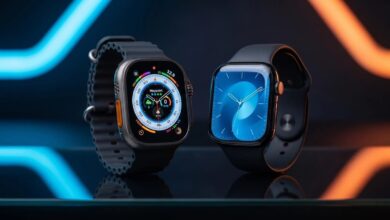
الفرق بين Apple Watch 8 وUltra (باختصار)
- Ultra موجهة أكثر للأنشطة القاسية والبطارية الأكبر وبعض مزايا الملاحة والتحمل.
- Apple Watch Series 8 مناسبة لغالبية المستخدمين الذين يريدون توازنًا بين الشكل والوظائف والصحة.
ماذا عن سعر أبل واتش سيريس 8؟
سعر أبل واتش سيريس 8 يختلف حسب المقاس والخامة ونسخة GPS/Cellular والعروض المتاحة. قبل الشراء:
- قارِن بين الإصدارات التي تناسب هاتفك واستخدامك.
- حدّد أولوياتك: البطارية، الرياضة، أو الصحة—ثم قرر.
أسئلة شائعة
1) هل Apple Watch Series 8 ما زالت خيارًا جيدًا في 2025؟
نعم كخيار عملي لمن يريد مزايا الصحة واللياقة وتجربة iPhone المتكاملة، خاصة إذا كانت بسعر مناسب. لكن “أفضل ساعة ذكية من أبل 2025” تعتمد على احتياجك بين Series وUltra وSE.
2) كيف أحسن بطارية أبل واتش 8 بدون إيقاف كل الميزات؟
ابدأ بتخصيص الإشعارات، خفض السطوع قليلًا، وضبط خيارات Always-On بدل إيقافها كليًا، مع تفعيل Optimized Battery Charging.
3) هل مستشعر الحرارة في أبل واتش 8 يعمل طوال اليوم؟
عادة يعمل بشكل أفضل عند تفعيل تتبع النوم وارتداء الساعة لعدة ليالٍ متتالية. قد لا ترى فائدة واضحة إذا لم تستخدم ميزات النوم.
4) ما أبرز عيوب Apple Watch Series 8 التي تظهر في الاستخدام اليومي؟
من العيوب الشائعة: الاعتماد الكبير على الآيفون لبعض المهام، وتأثر البطارية بالاستخدام المكثف (تمارين طويلة + Always-On + إشعارات كثيرة). الضبط الصحيح يقلل هذا الأثر.
الخلاصة
هذه الإعدادات الستة تغيّر تجربة Apple Watch 8 بسرعة: إشعارات أقل إزعاجًا، شاشة أهدأ، تتبع صحة أدق، ونوم أفضل مع إدارة ذكية للطاقة. إذا طبّقتها ستشعر أنك حصلت على قيمة أكبر من مواصفات Apple Watch 8 نفسها.
جرّب تطبيق إعدادين اليوم (الإشعارات + Always-On) وراقب الفرق خلال يوم واحد—ثم أكمل البقية تدريجيًا لتصل لأفضل إعداد يناسب أسلوب حياتك.