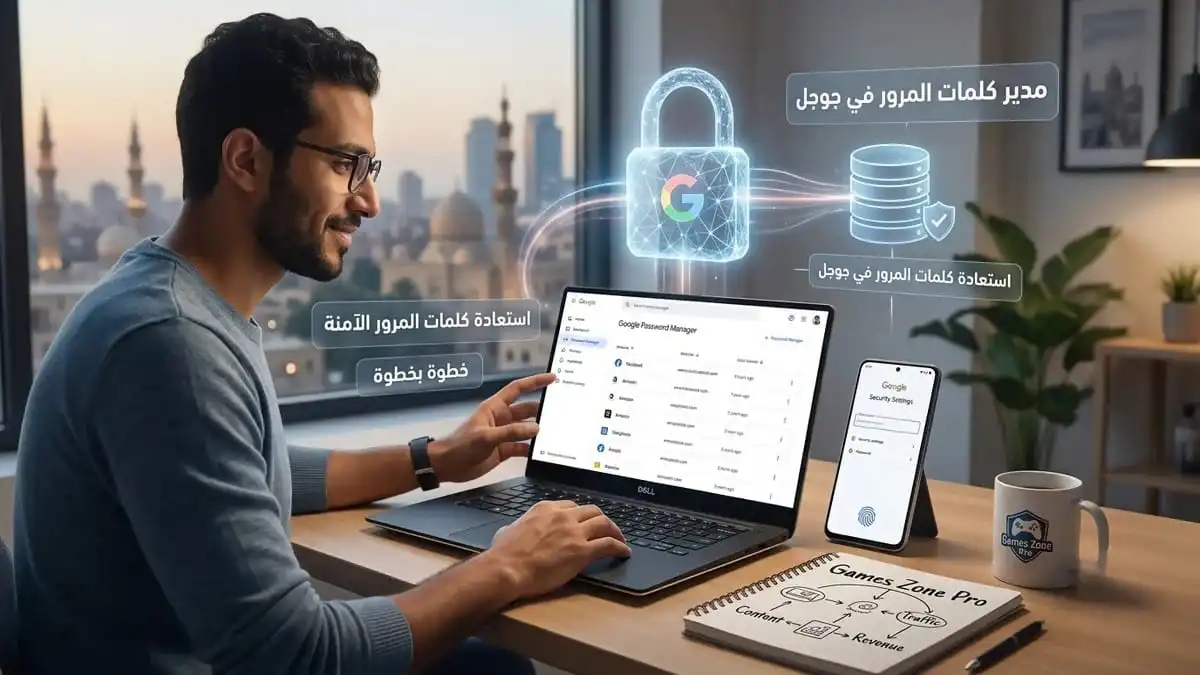
كم مرة وقفت أمام شاشة تسجيل الدخول وأنت متأكد من أنك كتبت كلمة المرور الصحيحة، لكن الموقع يصر على أنها خاطئة؟ أو ربما قمت بإنشاء حساب جديد، وتركت جوجل تحفظ كلمة المرور نيابة عنك، ثم احتجت لاستخدام هذا الحساب من جهاز آخر ولم تتذكرها؟
هذا الموقف مألوف جداً لنا جميعاً. الخبر السار هو أن جوجل “مدير كلمات مرور” مدمج في متصفح كروم وحسابك، وهو خزانة سرية ذكية جداً. في هذا المقال، سأشرح لك ببساطة: ازاي أجيب كلمات المرور المحفوظة في جوجل بطرق عملية وآمنة تماماً.
ليه جوجل بيحفظ كلمات المرور؟ (وليه دي ميزة مش عيب؟)
قبل ما ندخل في الخطوات، خلينا ندردش شوية. زمان، كنا بنحاول نحفظ كلمة مرور واحدة لكل الحسابات (وده أكبر خطأ أمني). لما جوجل بدأت توفر ميزة “حفظ كلمات المرور”، هي كانت بتساعدنا نستخدم كلمة مرور مختلفة وقوية لكل موقع من غير ما نضطر نكتبها في دفتر ملاحظات ممكن يضيع.
جوجل لا تحفظ هذه الكلمات بشكل عشوائي، بل تشفرها وتخزنها في حسابك، بحيث تكون متاحة لك فقط بمجرد تسجيل دخولك على أي جهاز.
الطريقة الأولى: ازاي أجيب كلمات المرور من متصفح جوجل كروم (الكمبيوتر)
لو أنت بتستخدم اللاب توب أو الكمبيوتر حالياً، دي أسرع طريقة:
- افتح متصفح جوجل كروم: تأكد أنك مسجل الدخول بحسابك.
- ادخل على الإعدادات: اضغط على النقاط الثلاثة الموجودة في أقصى الزاوية (يمين أو يسار حسب لغة المتصفح)، واختار Settings (الإعدادات).
- التوجه لقسم “مدير كلمات المرور”: في القائمة الجانبية، هتلاقي خيار اسمه Autofill and passwords، اضغط عليه، وبعدين اختار Google Password Manager.
- ابحث عن الموقع: هتفتح لك صفحة فيها قائمة بكل المواقع اللي حفظت كلمات مرورها. في شريط البحث فوق، اكتب اسم الموقع اللي بتدور عليه (مثلاً: Facebook أو Instagram).
- إظهار كلمة المرور: اضغط على الموقع، وهيطلب منك إدخال “كلمة مرور جهاز الكمبيوتر” (مش جوجل، بل كود قفل الويندوز أو الماك بتاعك) للتأكد من هويتك. بعدها، اضغط على علامة “العين” وهتظهر لك كلمة المرور فوراً.



الطريقة الثانية: ازاي أجيب كلمات المرور من موبايلك (أندرويد)
الموبايل هو رفيقنا الدائم، وغالباً بنحتاج نطلع كلمة المرور واحنا بره البيت. الخطوات قريبة جداً:
- ادخل على إعدادات الموبايل: مش إعدادات المتصفح، افتح “الضبط” أو Settings في تليفونك.
- ابحث عن Google: انزل تحت لحد ما تلاقي كلمة Google واضغط عليها.
- إدارة حساب جوجل: اضغط على Manage your Google Account.
- تبويب الأمان (Security): اسحب القائمة اللي فوق لحد ما توصل لـ Security، وانزل للآخر خالص لحد ما تلاقي Password Manager.
- الوصول لكلمات السر: بمجرد الضغط عليها، هيطلب منك بصمة صباعك أو كود قفل الشاشة، وهتظهر لك كل الحسابات المحفوظة.

طيب لو مش لاقي كلمة المرور هناك؟ (أسباب محتملة)
أحياناً بتدور ومش بتلاقي كلمة المرور اللي محتاجها. ليه ده بيحصل؟
- عدم الضغط على “حفظ”: ممكن تكون ظهرت لك رسالة “هل تريد حفظ كلمة المرور؟” ورفضت أو تجاهلتها. في الحالة دي، جوجل لا يمكنها تخمين الكلمة.
- استخدام متصفح آخر: لو كنت بتستخدم “فايرفوكس” أو “إيدج” ونسيت تختار “حفظ في حساب جوجل”، فكلمة المرور متخزنة محلياً على المتصفح التاني مش في حسابك.
- المزامنة (Sync): تأكد أن ميزة المزامنة مفعلة في كروم، وإلا مش هتنتقل كلمات المرور من الكمبيوتر للموبايل.
نصيحة “ذهبية” من واقع تجربة (عشان الأمان في 2026)
بما إننا في 2026، الاختراقات بقت متطورة. عشان تحمي كلمات مرورك اللي جوجل حافظاها:
- فعل التحقق بخطوتين (2FA): دي أهم نصيحة في المقال كله. حتى لو حد عرف كلمة مرورك، مش هيقدر يفتح حساب جوجل إلا بموافقة من تليفونك.
- استخدم “مدير كلمات مرور” خارجي (اختياري): لو عندك حسابات حساسة جداً (بنكية مثلاً)، ممكن تستخدم تطبيقات متخصصة مثل Bitwarden أو Dashlane، فهي توفر حماية إضافية.
- تغيير الكلمات القديمة: جوجل كروم دلوقت بيدي تنبيه لو كلمة مرورك “ضعيفة” أو “تم تسريبها في موقع آخر”. لو شوفت التنبيه ده، غير كلمة المرور فوراً ولا تكسل.
ماذا لو فقدت الوصول لحساب جوجل نفسه؟
دي مشكلة تانية خالص، لكن الحل الأساسي هو “خيارات استرداد الحساب”. دائماً تأكد إنك ضايف “رقم تليفون بديل” و”بريد إلكتروني للطوارئ” في إعدادات حسابك. لو نسيت كلمة مرور جوجل، دي هتكون طوق النجاة الوحيد ليك.
الخاتمة: أنت الآن مدير أمن حساباتك
دلوقتي عرفت ازاي أجيب كلمات المرور المحفوظة في جوجل بخطوات بسيطة. الموضوع مش بس “استعادة”، ده ترتيب لحياتك الرقمية. تذكر دائماً أن التكنولوجيا موجودة لخدمتنا، لكن الأمان يبدأ من عندنا نحن كمستخدمين.
جرب الخطوات دلوقتي على موبايلك أو جهازك، وإذا واجهت أي عقبة، أنا هنا عشان أساعدك.
هل واجهت مشكلة في العثور على كلمة مرور معينة؟ أو هل في تطبيق مش بيظهر في القائمة؟ شاركني تجربتك في التعليقات، وهحاول أساعدك في حل المشكلة التقنية اللي بتقابلك!